IA en SAP Datasphere: SQL con lenguaje natural y Pipeline Analyzer
Qué traen las funciones de SAP Business AI de septiembre de 2026 en Datasphere: generar SQL desde un prompt y resumir errores e impactos de un pipeline.
Índice del artículo
En las releases de septiembre de 2026, SAP ha añadido a SAP Datasphere (también dentro de SAP Business Data Cloud) dos funciones de IA generativa con uso diario: generar o modificar vistas SQL a partir de un prompt y pedir a la IA un resumen de negocio y un análisis de errores e impactos en el Data Pipeline Analyzer. No son demos de keynote: están en el producto y documentadas. Pero hay que activarlas y, sobre todo, decidir cómo se usan en un equipo BI.
Qué hay de nuevo exactamente
Según el resumen de novedades que mantiene el product manager de BDC en SAP Community, en septiembre de 2026 llegaron:
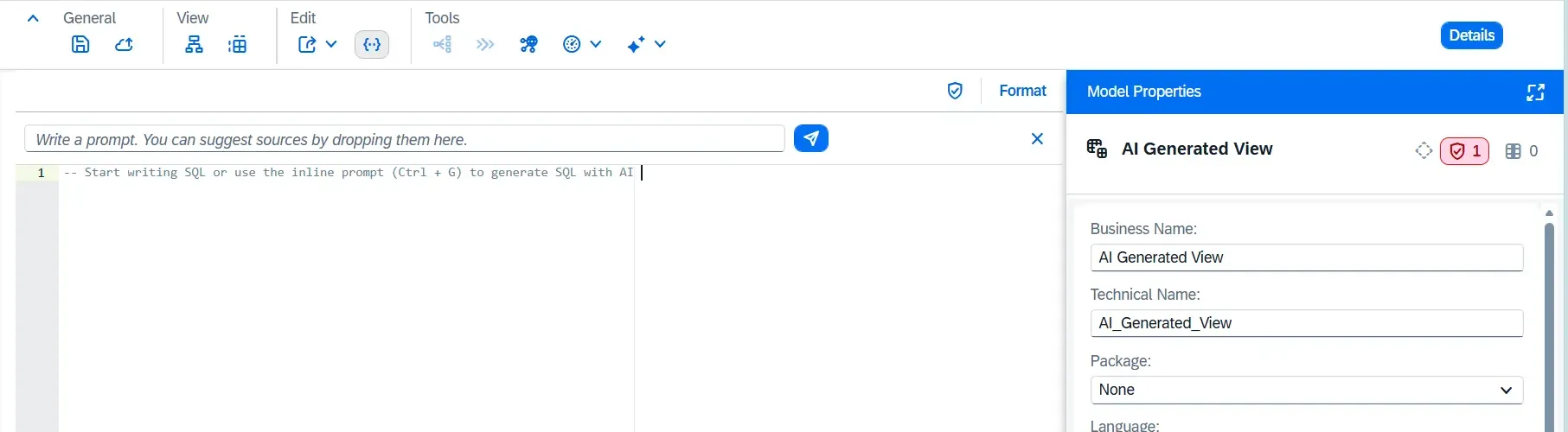
- Generación de SQL con IA en el editor de vistas SQL: describes en lenguaje natural lo que quieres y Datasphere propone el código, tanto para una vista nueva como para modificar una existente.
- Dos capacidades nuevas en el Data Pipeline Analyzer: un resumen de negocio generado por IA (qué hace el pipeline, transformaciones clave, orígenes y destinos) y un resumen de errores e impactos de una ejecución fallida, con los datos y procesos aguas abajo afectados.
Ambas se apoyan en SAP Business AI y conviven con funciones de IA que ya existían en la misma pantalla de configuración: enriquecimiento de metadatos del catálogo, búsqueda en lenguaje natural y generación de semántica para entidades y columnas.
Generar SQL desde un prompt: cómo funciona
El flujo, tal como lo describe la documentación, es sencillo:
- En el editor de vistas SQL, Generate → Generate SQL (o
Ctrl + G) abre el panel del prompt. - Arrastras desde el Source Browser las fuentes que la IA debe usar.
- Opcionalmente, seleccionas un trozo de SQL para que la IA se centre en él.
- Escribes el prompt y envías. Datasphere genera el código.
- Revisas: puedes lanzar otro prompt, editar a mano, hacer Preview Data o pulsar Reject para deshacer la propuesta.
- Guardas o despliegas como cualquier otra vista.
Tres limitaciones que conviene conocer:
- Solo funciona con el lenguaje SQL (Standard Query). Las SQLScript table functions quedan fuera.
- Puedes usar vistas con input parameters como fuente y pedir parámetros nuevos, pero la IA solo los escribe en el código: tienes que crearlos tú en el panel lateral antes de que la vista valide.
- Lo que genera es una propuesta. Nada se guarda hasta que tú guardas.
Un ejemplo de cómo lo usaría yo. El valor está en ser preciso con el grano y las reglas de negocio:
Usa VW_SALES_FACT y VW_CUSTOMER_DIM. Devuelve ventas netas por cliente y mesde 2026. Une por CUSTOMER_ID (left join, quiero ver ventas sin cliente).Excluye documentos con STATUS = 'CANCELLED'. Agrupa por CUSTOMER_ID,CUSTOMER_NAME y mes (YYYYMM).Y esto es lo que revisaría siempre en el resultado, venga de la IA o de un compañero:
SELECT f."CUSTOMER_ID", c."CUSTOMER_NAME", TO_VARCHAR(f."POSTING_DATE", 'YYYYMM') AS "CALMONTH", SUM(f."NET_AMOUNT") AS "NET_AMOUNT"FROM "VW_SALES_FACT" AS fLEFT JOIN "VW_CUSTOMER_DIM" AS c -- ¿left o inner? ¿lo pedí así? ON c."CUSTOMER_ID" = f."CUSTOMER_ID" -- ¿la dimensión es única por clave?WHERE f."STATUS" <> 'CANCELLED' -- ¿y los NULL en STATUS? AND f."POSTING_DATE" BETWEEN '2026-01-01' AND '2026-12-31'GROUP BY f."CUSTOMER_ID", c."CUSTOMER_NAME", TO_VARCHAR(f."POSTING_DATE", 'YYYYMM');Los comentarios son el criterio que la IA no te da: duplicados por una dimensión no única, filtros que eliminan NULL sin querer y años fijos en el código. El SQL es correcto; la pregunta es si es tu regla de negocio.
Data Pipeline Analyzer: resumen de negocio y de errores
El Data Pipeline Analyzer ya permitía ver, para una tabla local, una vista o un Analytic Model, el linaje con el estado de cada nodo y llegar al origen de un error. Se abre desde los editores del Data Builder o desde el detalle de una tabla o vista en el Data Integration Monitor. La novedad está en el botón Details, con dos pestañas:
| Pestaña | Qué genera la IA | ¿Se guarda? |
|---|---|---|
| Description | Resumen de negocio: propósito, transformaciones, orígenes y destinos | Sí, y lo puedes editar o escribir tú a mano |
| Status | Errors and Impacts Summary: errores y movimientos de datos parados | No: es de solo lectura y se regenera cada vez |
Curiosamente, el que más me gusta es el primero. Documentar pipelines es lo que nadie hace. Que la IA proponga un borrador que el modelador corrige y guarda es una forma barata de tener documentación viva junto al objeto. El segundo es útil en soporte: cuando a las 7:00 un Analytic Model sale en rojo, saber en 30 segundos qué fuente falló y qué queda bloqueado aguas abajo ahorra mucho ir y venir.
Cómo activarlo
La activación la hace un administrador (un rol global con Data Warehouse General y System Information, como DW Administrator):
- Comprobar que el tenant está en un landscape compatible (nota 3437766). Para estas dos funciones no hacen falta AI Units, aunque la página de ayuda de activación las pone como requisito general: el catálogo de SAP Business AI las clasifica como Base. Las que sí consumen AI Units son las Premium del mismo menú (búsqueda en lenguaje natural, generación de contenido para el catálogo y generación de semántica). Si ves la pestaña de IA pero las funciones no responden, revisa la nota 3522010.
- En System → Configuration → AI Services, marcar en AI Features las que quieras: AI-Enhanced SQL View Generation y AI-Enhanced Data Pipeline Analyzer Summary son las de esta píldora. Guardar.
- Asignar el privilegio global Data Warehouse AI Consumption (por ejemplo con el rol DW AI Consumer) solo a quien deba usarlas. Los roles de espacio (DW Modeler, DW Integrator) siguen haciendo falta.
Que no consuman AI Units no significa que aparezcan solas. Sin este paso, el editor SQL no muestra ni la barra de prompt ni el atajo: lo comprobé en un tenant de trial sin acceso a la configuración del sistema.
Cómo lo leo como consultor
Lo positivo: son funciones acotadas y en sitios donde el equipo ya trabaja.
Lo que vigilaría:
- Coste: las dos funciones de este post son Base y no consumen AI Units. El riesgo está al lado: en la misma pantalla de AI Services se activan las Premium, que sí consumen. Activa solo lo que vayas a usar y, para las Premium, haz antes la estimación con el AI Estimator del Discovery Center.
- Gobierno del código: el SQL generado debe pasar la misma revisión que el manual (nomenclatura, rendimiento, transportes). Yo lo activaría primero en desarrollo.
- Datos y metadatos: pregunta qué se envía al modelo (¿solo metadatos o también datos de preview?) y documéntalo para tu responsable de seguridad.
- Formación: un prompt vago genera SQL plausible y equivocado. Enseña a escribir prompts con grano, claves y filtros explícitos.
Mi recomendación
No hay barrera de coste: las dos funciones van incluidas en la suscripción. Actívalas en el tenant de desarrollo y prueba dos semanas con dos o tres modeladores. Mide dos cosas: tiempo hasta una vista SQL validada y número de pipelines con descripción. El valor del resumen de errores en soporte es fácil de defender; el de generar SQL depende mucho de la madurez del equipo.
Fuentes
- SAP Business Data Cloud – release update highlights (SAP Community, actualizado el 01/10/2026)
- SAP Datasphere, SQL generation (SAP Business AI Catalog, Discovery Center)
- SAP Business Data Cloud, data pipeline summaries (SAP Business AI Catalog, Discovery Center)
- Enable SAP Business AI for SAP Datasphere (SAP Help Portal)
- Generate SQL Code with AI (SAP Help Portal)
- Generate Summaries of the Data Pipeline Analyzer With AI (SAP Help Portal)
- Data Pipeline Analyzer (SAP Help Portal)