Caso práctico: delta programado de replication flows en Datasphere
Paso a paso para que un replication flow con delta deje de correr 24/7: At Scheduled Time, task chain, cron y validación en SAP Datasphere.
Índice del artículo
Hasta hace poco, un replication flow con delta en SAP Datasphere era una tarea de larga duración: se quedaba en estado Active para siempre, revisando cambios cada X minutos. Funciona, pero tiene dos pegas que en proyecto duelen: no se podía encadenar con lo que viene después (transformaciones, persistencias) y consume horas de ejecución todo el día, aunque el negocio solo mire los datos en horario de oficina. Desde mayo de 2026 Datasphere permite ejecutar el delta a la hora que tú digas y terminar. En este caso práctico lo montamos de punta a punta.
Qué vamos a construir
Al acabar tendrás:
- Un replication flow
RF_SD_DELTAque lee dos vistas CDS estándar de S/4HANA con Initial and Delta y el nuevo modo de ejecución At Scheduled Time: procesa los cambios pendientes y se completa. - Un replication flow aparte,
RF_SD_MASTER, con los maestros en Initial Only. - Una task chain
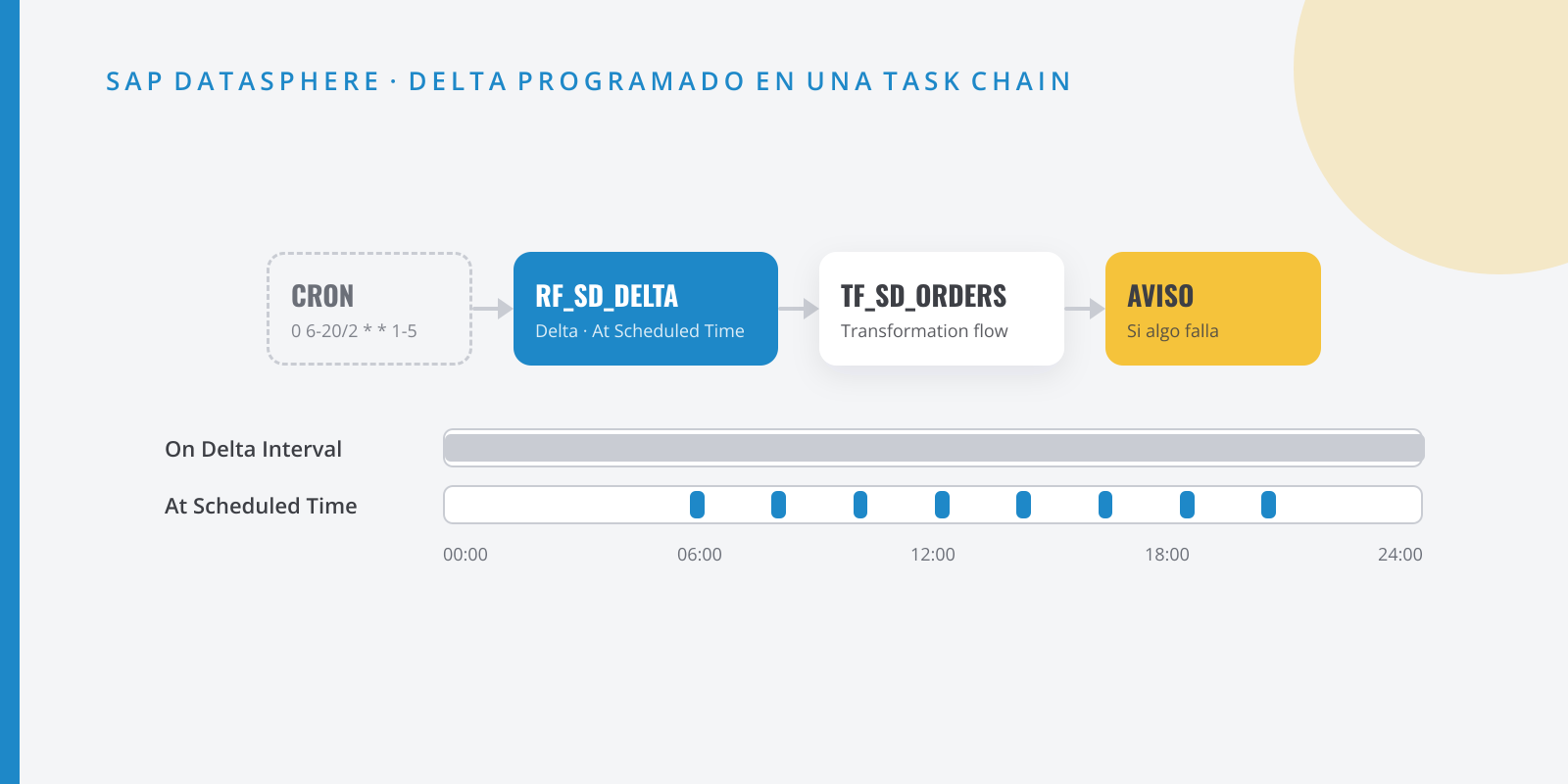
TC_SD_INTRADAYque ejecuta el delta, después un transformation flow que prepara la tabla de reporting y, si algo falla, envía un aviso. - Una programación con cron: cada dos horas, de 6:00 a 20:00, de lunes a viernes.
La imagen de portada resume la idea: arriba, la cadena que vamos a montar; abajo, la diferencia entre un job que corre todo el día y ejecuciones cortas en las horas que importan.
Los nombres de los objetos de Datasphere (SD_INB, S4_CLOUD_PUBLIC, RF_SD_DELTA…) son de ejemplo; usa los de tu convención. Las vistas CDS, en cambio, son las estándar de SAP.
Por qué merece la pena
La documentación de SAP lo dice sin rodeos: los replication flows se facturan por la duración del job, no por el volumen de registros. Un delta que corre 24 horas consume 24 horas, cambie o no cambie nada en origen. Si tus usuarios consultan ventas por la mañana y a media tarde, pagar la madrugada no tiene sentido.
La segunda ventaja es de orquestación, y para mí es la más importante. Con un delta de larga duración, lo que va detrás (un transformation flow, una vista persistida) se programa “a ojo”, confiando en que el delta ya haya pasado. Con At Scheduled Time el replication flow termina, así que puede ir dentro de una task chain y el siguiente paso arranca cuando los datos ya están. Es lo que en BW hacíamos con una process chain y un DTP delta, y lo que echábamos de menos en Datasphere.
Paso a paso
Paso:Separa los objetos delta de los Initial Only
La primera regla, y la que más tropiezos provoca: un replication flow que mezcla objetos Initial Only con objetos delta no se puede programar ni meter en una task chain. SAP pide separarlos en dos flujos: uno solo con objetos Initial Only y otro solo con objetos delta y At Scheduled Time.
En el ejemplo:
Replication flow Objetos Load type RF_SD_DELTAC_SalesDocumentItemDEX_1,C_BillingDocItemBasicDEX_1Initial and Delta RF_SD_MASTERI_Customer,I_ProductInitial Only Si ya tienes un flujo mixto en producción, este es el momento de partirlo. Yo aprovecharía también para agrupar por frecuencia: lo que el negocio necesita cada dos horas en un flujo, lo que basta con una carga nocturna en otro.
Un límite a tener en cuenta al agrupar: según la documentación de SAP, un replication flow admite como máximo 500 objetos. Mucho antes de llegar ahí, yo ya lo partiría por área o por frecuencia, para que un fallo o una recarga no arrastre a todo lo demás.
Sobre qué vistas leer: la vista debe estar habilitada para extracción (anotación
@Analytics.dataExtraction.enabled) y, para el delta, tener captura de cambios (CDC). Para movimientos, SAP entrega vistas específicas de extracción comoC_SalesDocumentItemDEX_1oC_BillingDocItemBasicDEX_1; para maestros suelen bastar vistas básicas comoI_CustomeroI_Product. Una vista Z solo tiene sentido cuando nada estándar cubre el caso, y entonces construida sobre vistas liberadas y con sus anotaciones de extracción y delta. Antes de empezar, comprueba en tu sistema que las vistas existen y que tu release las incluye.Paso:Crea el replication flow delta
En el Data Builder del espacio
SD_INB, crea un replication flow nuevo:- Source connection:
S4_CLOUD_PUBLIC(tipo SAP S/4HANA Cloud), contenedorCDS_EXTRACTION. Con el + de Source Objects añadeC_SalesDocumentItemDEX_1yC_BillingDocItemBasicDEX_1. - Target: SAP Datasphere. El destino es siempre una tabla local del espacio en el que estás; si no existe, se crea al desplegar.
- Load type: Initial and Delta. Lo puedes fijar para todos en la pestaña Settings del editor o, objeto a objeto, en el panel Object Properties.
Para este load type SAP recomienda que la tabla destino tenga Delta Capture activado. Hazme caso: actívalo. Está en la sección Settings del panel Object Properties de cada objeto, junto al Load Type, y Datasphere propone como tabla de cambios
<objeto>_Delta. Es lo que permite que el transformation flow del paso 5 lea solo los cambios. Si mapeas contra una tabla que ya existe, recuerda que Delta Capture solo se puede encender antes del primer despliegue de la tabla.Guarda como
RF_SD_DELTAy despliega.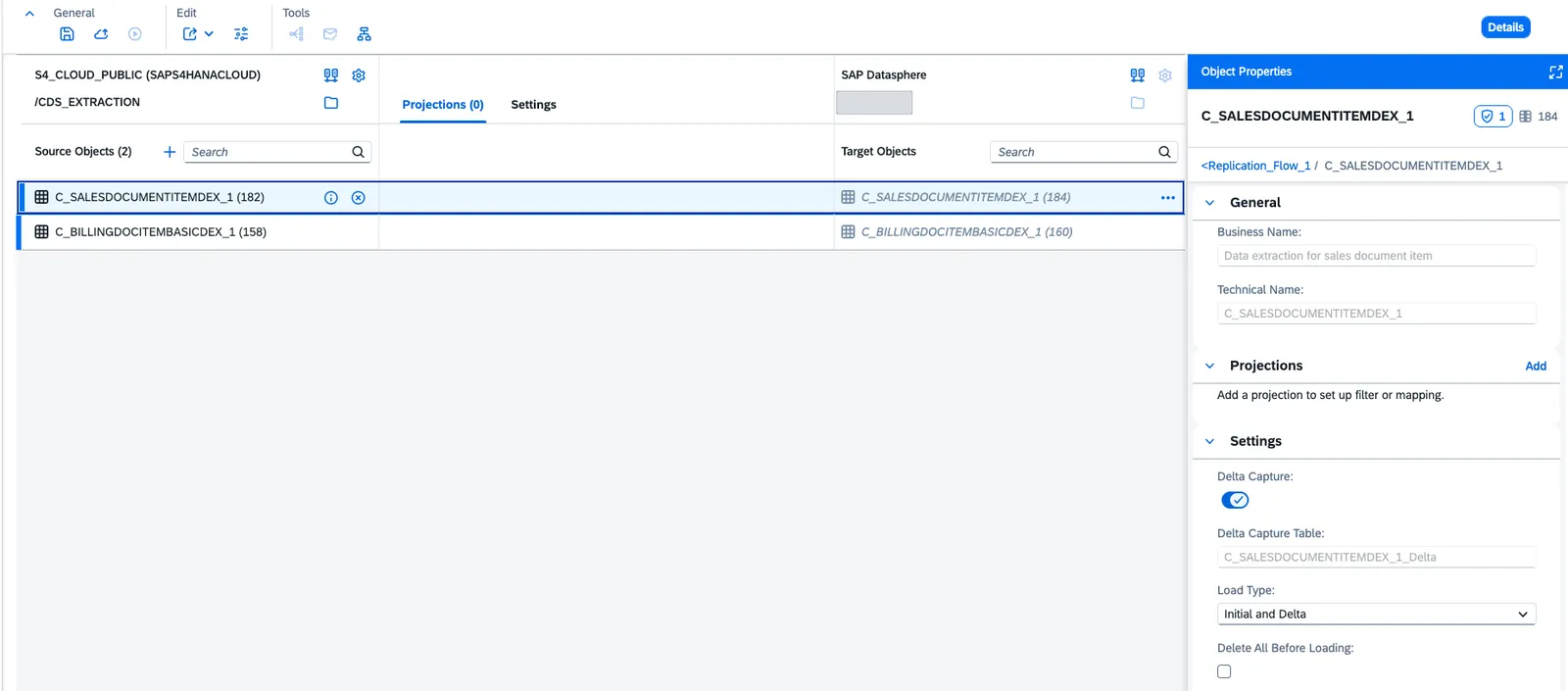
Editor del replication flow: los dos objetos delta y, en Object Properties, Delta Capture (1) y Load Type = Initial and Delta (2). - Source connection:
Paso:Cambia Delta Load Run a At Scheduled Time
En el panel Replication Flow Properties, baja hasta la sección Run Settings. La opción clave es Delta Load Run, y se puede fijar ya en el editor, antes de desplegar. Con el flujo desplegado, la sección aparece en modo lectura con un enlace Edit; según SAP, para cambiarla ahí necesitas el rol DW Integrator.
- On Delta Interval (valor por defecto): el comportamiento de siempre. El flujo corre sin parar y revisa cambios según la Delta Load Frequency, 60 minutos por defecto.
- At Scheduled Time: el flujo procesa los cambios disponibles y termina. Es la que permite ejecutarlo a mano, con una programación o dentro de una task chain.
Elige At Scheduled Time. Con esta opción la Delta Load Frequency deja de aplicar: la frecuencia la marcará la programación.
En la misma sección revisa, bajo Thread Limit for Initial Load, los Source/Target Thread Limit (de 1 a 160; 10 por defecto). Para dos vistas CDS no hace falta tocarlos; si el flujo tuviera objetos grandes, súbelos con cabeza, porque los jobs de replicación se comparten entre todos los flujos del tenant.
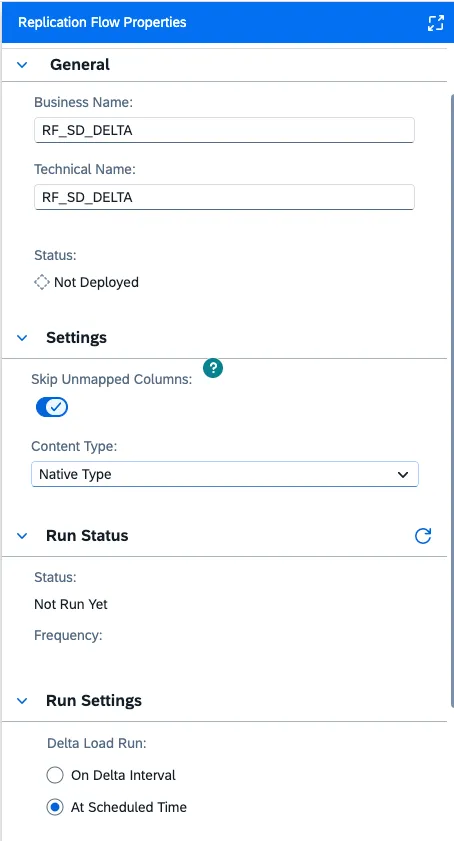
Run Settings en el panel del replication flow, con Delta Load Run = At Scheduled Time (1). Paso:Monta el flujo de maestros Initial Only
Repite el paso 2 con
I_CustomereI_ProductenRF_SD_MASTER, con load type Initial Only y Delete All Before Loading activado para que cada ejecución sustituya los datos. Despliega. Este flujo irá en una cadena nocturna independiente, así que no lo mezcles con la intradía.Paso:Crea el transformation flow de reporting
TF_SD_ORDERSlee solo los cambios de la tabla de posiciones que cargaRF_SD_DELTAy los escribe en una tabla de reporting,SD_ORDERS_RPT. Así, las posiciones de pedido llegan en delta de punta a punta: de S/4HANA a la tabla de reporting.- En el Data Builder del espacio
SD_INB, pulsa New Transformation Flow y después Graphical View Transform. - Arrastra como origen la tabla local
C_SalesDocumentItemDEX_1, la que creó el replication flow con Delta Capture activado. - Añade una proyección (Rename/Exclude Columns) y quédate con las columnas que necesita el reporting:
SalesDocument,SalesDocumentItem,NetAmounty las que uses. Mantén las columnas de cambio (Change Type y Change Date): SAP exige mapearlas a columnas del mismo tipo en el destino. - Vuelve al editor del transformation flow con Back y, en el nodo de destino, pulsa Create New Target Table. Llámala
SD_ORDERS_RPT. Como el origen tiene Delta Capture, el destino lo trae activado por defecto: déjalo así. Revisa en Mappings que el auto-mapeo por nombre ha enlazado todas las columnas. - En las propiedades del propio transformation flow (sección General), pon Load Type = Initial and Delta. SAP solo lo permite si Delta Capture está activado en el origen y en el destino. La primera ejecución carga todo; las siguientes, solo los cambios.
- Guarda como
TF_SD_ORDERSy despliega.
Lo he dejado deliberadamente simple, y no es por pereza. La documentación de SAP pone tres límites que conviene conocer antes de complicarlo:
- Una sola tabla con Delta Capture como origen por transformation flow, y el delta no se puede leer desde vistas, solo desde tablas.
- Sin agregaciones si el destino tiene Delta Capture, porque las columnas de cambio tienen que salir tal cual.
- Cuidado con los joins. Con un inner join, los borrados del origen no llegan al destino. Y si cruzas con
I_Customer, un cambio en el cliente no genera delta en las posiciones: tendrías que resetear el watermark para recargar.
Por eso yo enriquecería con clientes y materiales más arriba, en una vista o en el Analytic Model que lee
SD_ORDERS_RPT, y no dentro del transformation flow.¿Y las facturas?
RF_SD_DELTAtambién cargaC_BillingDocItemBasicDEX_1, pero no puede entrar en este mismo transformation flow, porque solo admite un origen con Delta Capture. Necesita el suyo, por ejemploTF_SD_BILLING→SD_BILLING_RPT, que se monta exactamente igual. En la task chain del paso siguiente va en paralelo aTF_SD_ORDERS, los dos colgando del replication flow. Para no alargar el caso, sigo solo con los pedidos.Un detalle útil para operar: el watermark, la marca de tiempo hasta la que se ha cargado, se ve en Monitoring > Data Integration, en la pestaña Delta Capture Settings del transformation flow. Desde ahí se puede pulsar Reset Watermark para forzar una recarga completa en la siguiente ejecución, sin redesplegar.
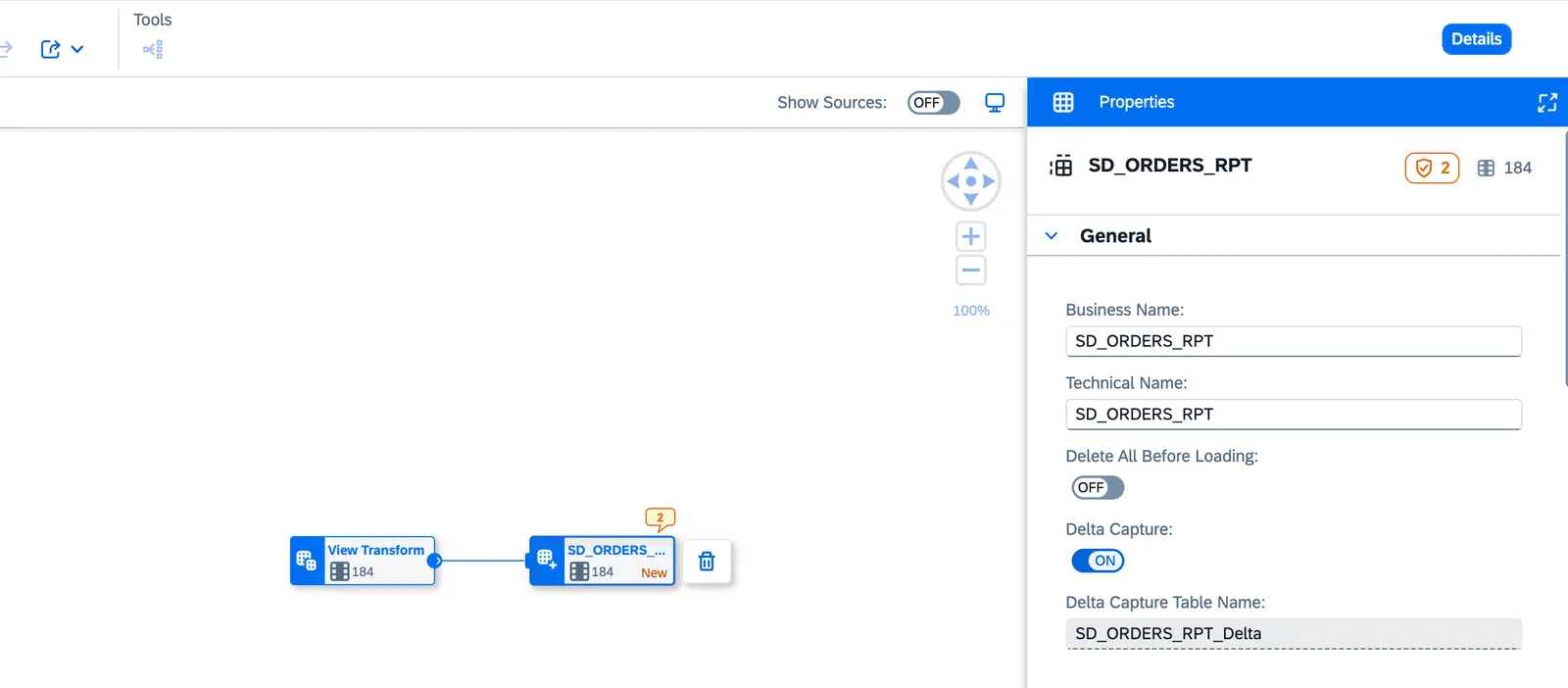
Nodo destino SD_ORDERS_RPT: Delta Capture activado (1), heredado del origen. 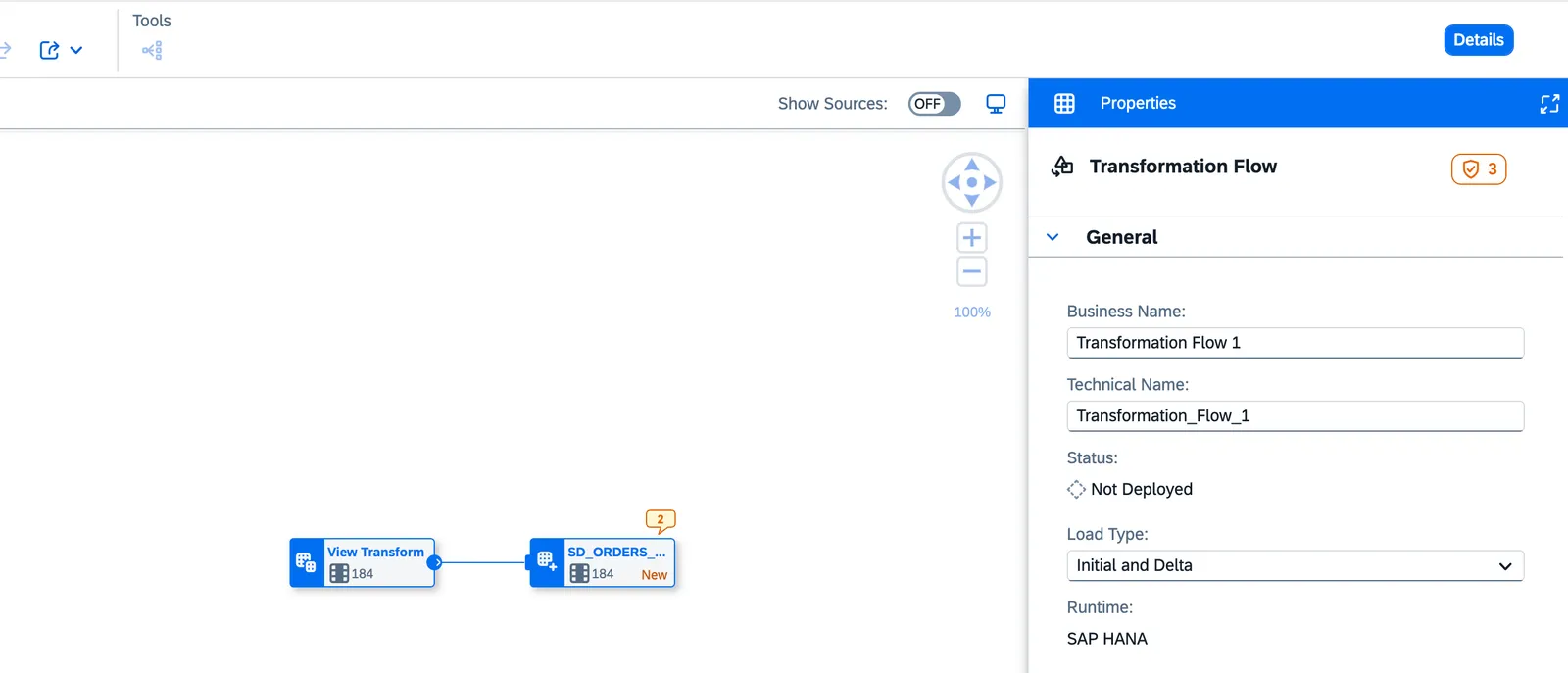
Propiedades del transformation flow: Load Type = Initial and Delta (1). - En el Data Builder del espacio
Paso:Crea la task chain intradía
En el Data Builder, New Task Chain, y arrastra desde la pestaña Repository:
RF_SD_DELTA, que aparece como actividad Run Replication Flow.- Arrastrado sobre el anterior, con la opción Add as New Task, el transformation flow
TF_SD_ORDERSdel paso anterior (Run Transformation Flow). El conector por defecto es el puerto Success (✓): solo arranca si el replication flow ha terminado bien. - Un Notification Task desde la barra de herramientas de la task chain (aparece como Send Notification), enlazado al puerto de error (✕) del replication flow para avisar al equipo cuando algo falla.
Selecciona
TF_SD_ORDERSy, en su panel de propiedades, activa Enable Auto-Retry (desplegable Runtime): de uno a tres reintentos, con una espera de entre 15 segundos y 5 minutos entre intentos. Ojo: según la documentación de SAP, ni los replication flows ni la tarea de notificación admiten auto-retry. SiRF_SD_DELTAfalla, por ejemplo por un corte de red con S/4HANA, no se reintenta solo: para eso está el aviso.Guarda como
TC_SD_INTRADAYy despliega. Después configura en la cadena la notificación por correo de fin de ejecución.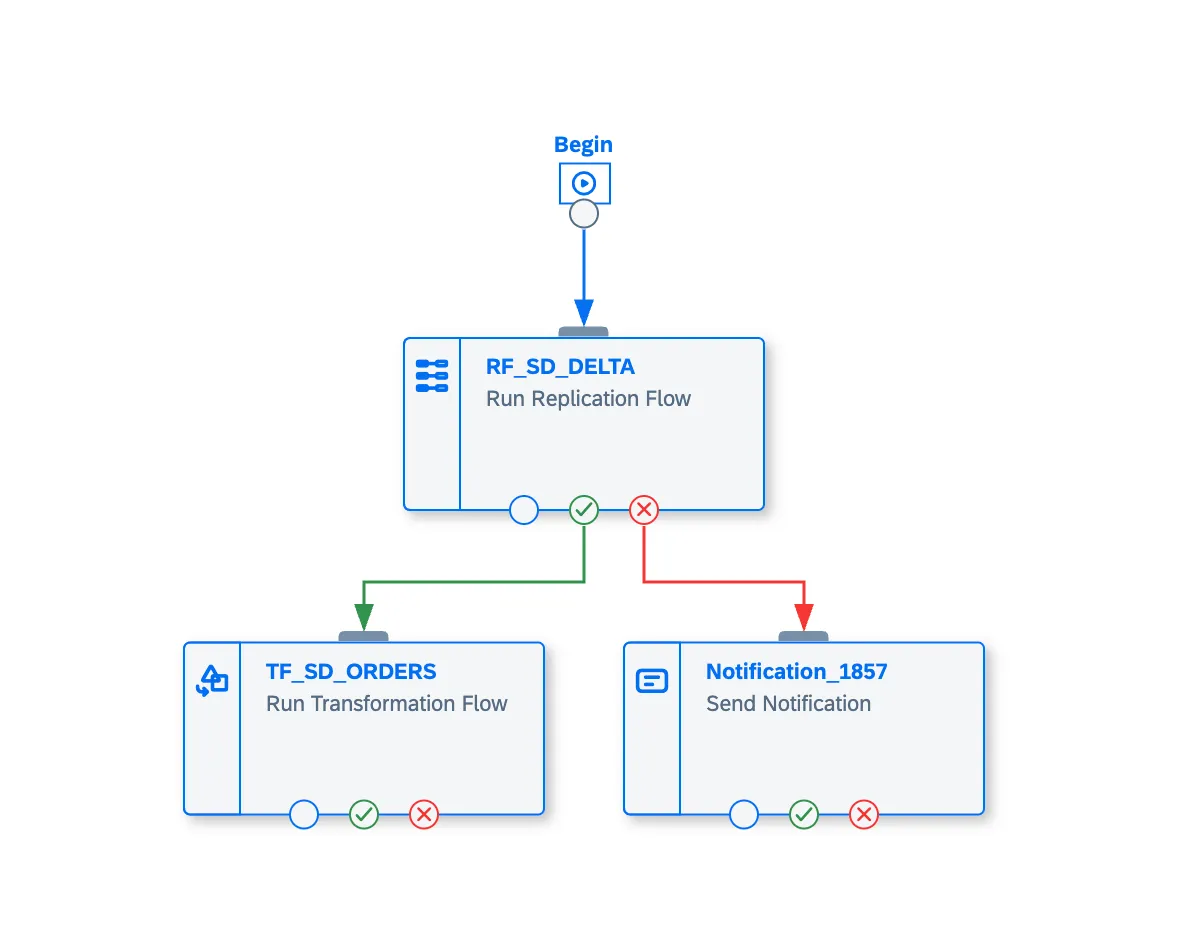
TC_SD_INTRADAY: el transformation flow cuelga del éxito del replication flow y la notificación, de su error. Paso:Programa la cadena con cron
Antes de nada, comprueba en tu perfil (Authorized Consent Settings) que has dado el consentimiento de planificación. Sin él, las tareas programadas de las que eres propietario fallan. Dura 365 días y avisa por correo 30 días antes de caducar.
En Monitoring > Data Integration, selecciona el espacio, abre la pestaña Task Chains, marca
TC_SD_INTRADAYy pulsa Schedule > Create Schedule. En Setting Type elige Cron Expression, en Time Zone tu región (en el ejemplo,Europe/Madrid) y rellena los cinco campos (Minute, Hour, Day (Month), Month y Day (Week)) con:cron TC_SD_INTRADAY 0 6-20/2 * * 1-5Se lee así: minuto 0, cada dos horas entre las 6 y las 20, cualquier día del mes, cualquier mes, de lunes a viernes. El panel Next Runs del propio diálogo enseña las próximas ejecuciones: úsalo para comprobar que la expresión hace lo que crees antes de pulsar Create. Datasphere usa el formato unix-cron de cinco campos y el campo de minutos solo admite un valor fijo, sin rangos ni saltos.
Programa la cadena, no el replication flow suelto. Si programas los dos, tendrás ejecuciones duplicadas. Para
RF_SD_MASTER, crea otra cadenaTC_SD_NIGHTLYcon su propia programación, por ejemplo30 1 * * *.Un detalle de producción: en la sección Ownership del diálogo, pon como propietario de la programación un usuario técnico en lugar de tu usuario. El día que cambies de proyecto, las cargas no deberían depender de tu consentimiento.
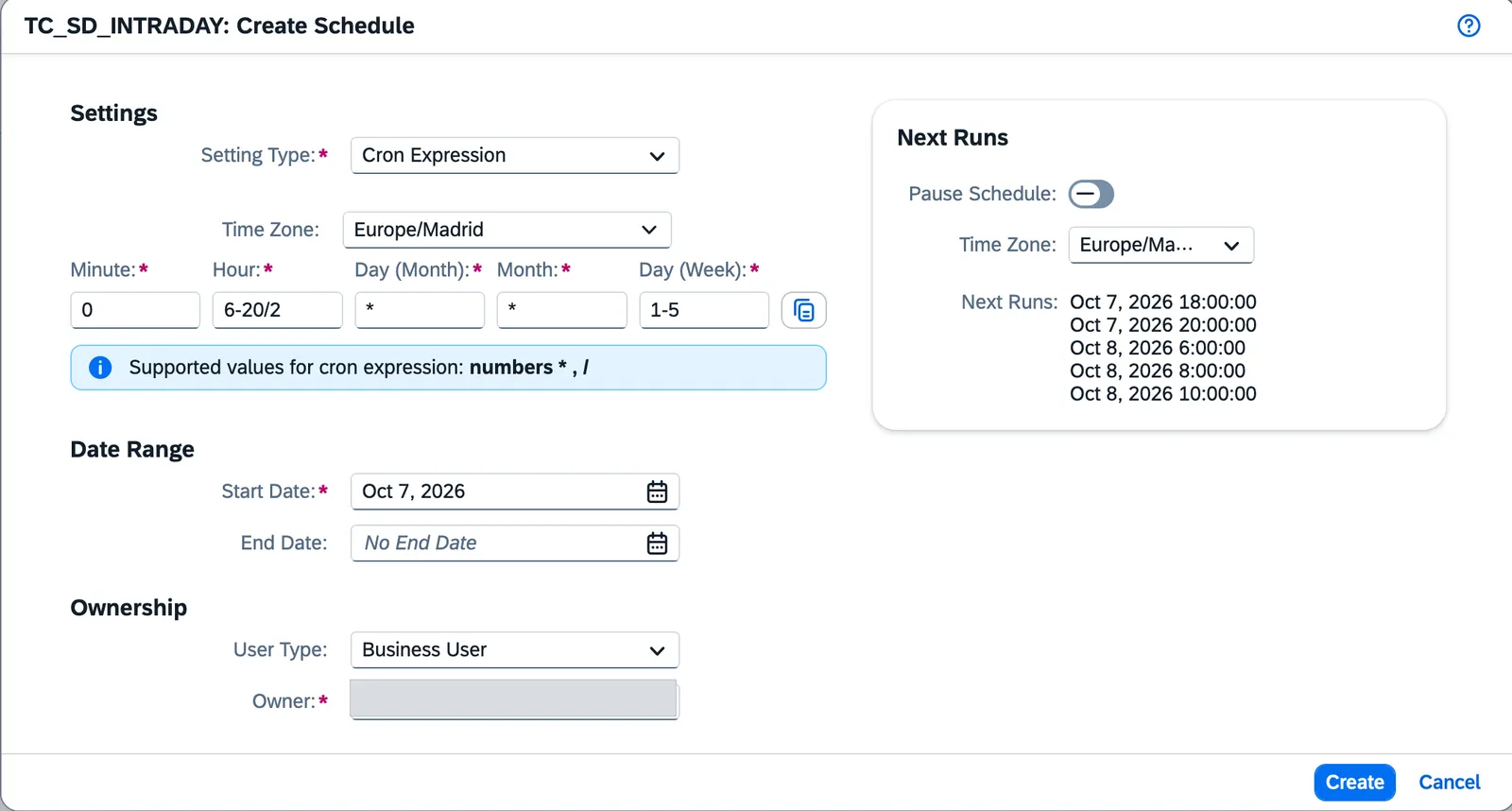
Create Schedule con la expresión cron repartida en sus cinco campos y, a la derecha, las próximas ejecuciones. Paso:Incluye el run setting en el transporte
Este paso se olvida y rompe el paso a producción. Los run settings no viajan solos: en Monitoring > Data Integration > Flows, abre el detalle de
RF_SD_DELTAy, en el panel Transport, marca Include Delta Load Run (o Include all settings).Si no lo haces, el flujo llega al tenant de producción con el valor por defecto, On Delta Interval, y no podrás programarlo ni ejecutarlo en la cadena. Además, SAP indica que los run settings solo viajan con el transporte del Transport app (ACN), no con exportación e importación de JSON sueltos.
Validación
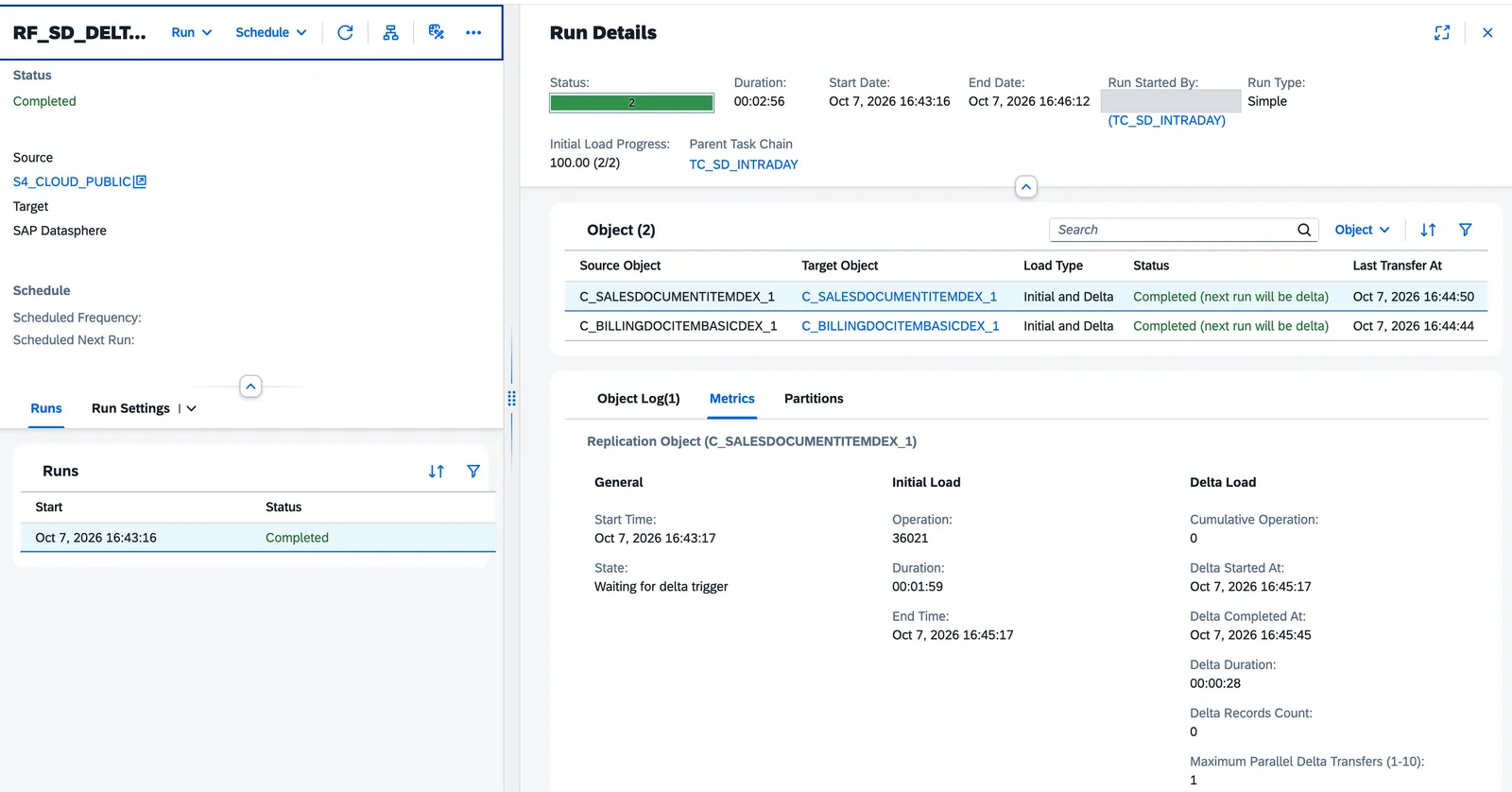
Lanza la cadena a mano una vez (Run desde el monitor) y comprueba cuatro cosas:
-
El replication flow termina. En Monitoring > Data Integration > Flows,
RF_SD_DELTAdebe acabar en Completed, y en el detalle de la ejecución cada objeto debe quedar en Completed (next run will be delta). Si se queda en Active, sigue en On Delta Interval. -
La cadena sigue. En el monitor de task chains,
TF_SD_ORDERSdebe arrancar después del replication flow, no a la vez. -
Los datos cuadran. Crea una vista SQL sencilla sobre la tabla destino y compara con S/4HANA las posiciones de un pedido de prueba:
V_CHECK_SD_DELTA.sql SELECT"SalesDocument",COUNT(*) AS "ITEMS",SUM("NetAmount") AS "NET_AMOUNT"FROM "C_SalesDocumentItemDEX_1"WHERE "SalesDocument" = '0000012345'GROUP BY "SalesDocument"Usa el nombre de tu tabla destino si lo has cambiado y un pedido real de tu sistema de desarrollo. Modifica una posición del pedido en S/4HANA (cantidad o precio), lanza la cadena y confirma que
NET_AMOUNTcambia y que el número de posiciones sigue cuadrando. Repite la consulta cambiando elFROMporSD_ORDERS_RPT: debe dar lo mismo, porque el transformation flow ha propagado el cambio. -
El coste baja. Tras unos días, revisa en el monitor de capacity units las horas de ejecución de replication flows del espacio. Deberías ver ejecuciones cortas en tus franjas y nada fuera de ellas.
Errores habituales
| Síntoma | Causa | Solución |
|---|---|---|
| El flujo no aparece al añadirlo a la task chain o la programación no deja crearse | Sigue en On Delta Interval, o mezcla objetos Initial Only y delta | Cambia Delta Load Run a At Scheduled Time y separa los objetos en dos flujos |
| Las ejecuciones programadas fallan sin que nadie haya tocado nada | Ha caducado el consentimiento de planificación del propietario | Renueva el consentimiento y pasa la programación a un usuario técnico |
| Necesitas recargar un objeto y Restart Object no está disponible | Con At Scheduled Time no se puede reiniciar un objeto ni repetir el inicial | Quita el objeto del flujo, despliega, vuelve a añadirlo y despliega; o crea un flujo Initial Only para la recarga |
| Quieres pausar un flujo programado y no te deja | Con programación, se pausa la programación, no la ejecución | Pausa la programación (por ejemplo, antes de una parada de S/4HANA) |
| Errores de conexión cuando arrancan muchos flujos a la vez | Demasiados flujos en el mismo intervalo agotan las conexiones | Escalona los horarios; SAP recomienda no más de 100 flujos en el mismo intervalo |
TF_SD_ORDERS no deja elegir Initial and Delta, o siempre carga todo |
Delta Capture no está activado en el origen o en el destino | Actívalo en las dos tablas; en una tabla ya desplegada no se puede encender, así que recréala |
| En producción el flujo vuelve a correr 24/7 | El transporte no incluía Delta Load Run | Marca Include Delta Load Run en el panel Transport y vuelve a transportar |
Mi recomendación
Para cargas de reporting que el negocio consulta en horario laboral, el delta programado debería ser el estándar, y el delta continuo, la excepción justificada: cuadros de mando operativos, alertas o integraciones que de verdad necesiten minutos. Antes de migrar todos tus flujos, empieza por uno: mide durante una semana la duración de las ejecuciones y las horas consumidas, y enséñaselo a quien paga la factura. Después, revisa tus task chains: es muy probable que tengas persistencias programadas “a las y cuarto por si acaso” que ahora pueden colgar del replication flow.
Fuentes
- SAP Business Data Cloud – release update highlights (SAP Community, Klaus-Peter Sauer)
- Configure the Run Settings of a Replication Flow (SAP Help Portal)
- Working With Existing Replication Flow Runs (SAP Help Portal)
- Sizing, Capacity Planning, and Load Balancing for Replication Flows (SAP Help Portal)
- SAP Datasphere Targets for Replication Flows (SAP Help Portal)
- Capturing Delta Changes in Your Local Table (SAP Help Portal)
- Creating a Task Chain (SAP Help Portal)
- Scheduling Data Integration Tasks (SAP Help Portal)
- Schedule a Data Integration Task (with Cron Expression) (SAP Help Portal)
- Creating a Transformation Flow (SAP Help Portal)
- Create a Graphical View in a Transformation Flow (SAP Help Portal)
- Create or Add a Target Table to a Transformation Flow (SAP Help Portal)
- Watermarks (SAP Help Portal)