Caso práctico: la DAC de la dimensión aplicada al hecho en Datasphere
Paso a paso para que la seguridad por filas de una dimensión filtre también los hechos en SAP Datasphere, con datos de ejemplo y prueba con View as User.
Índice del artículo
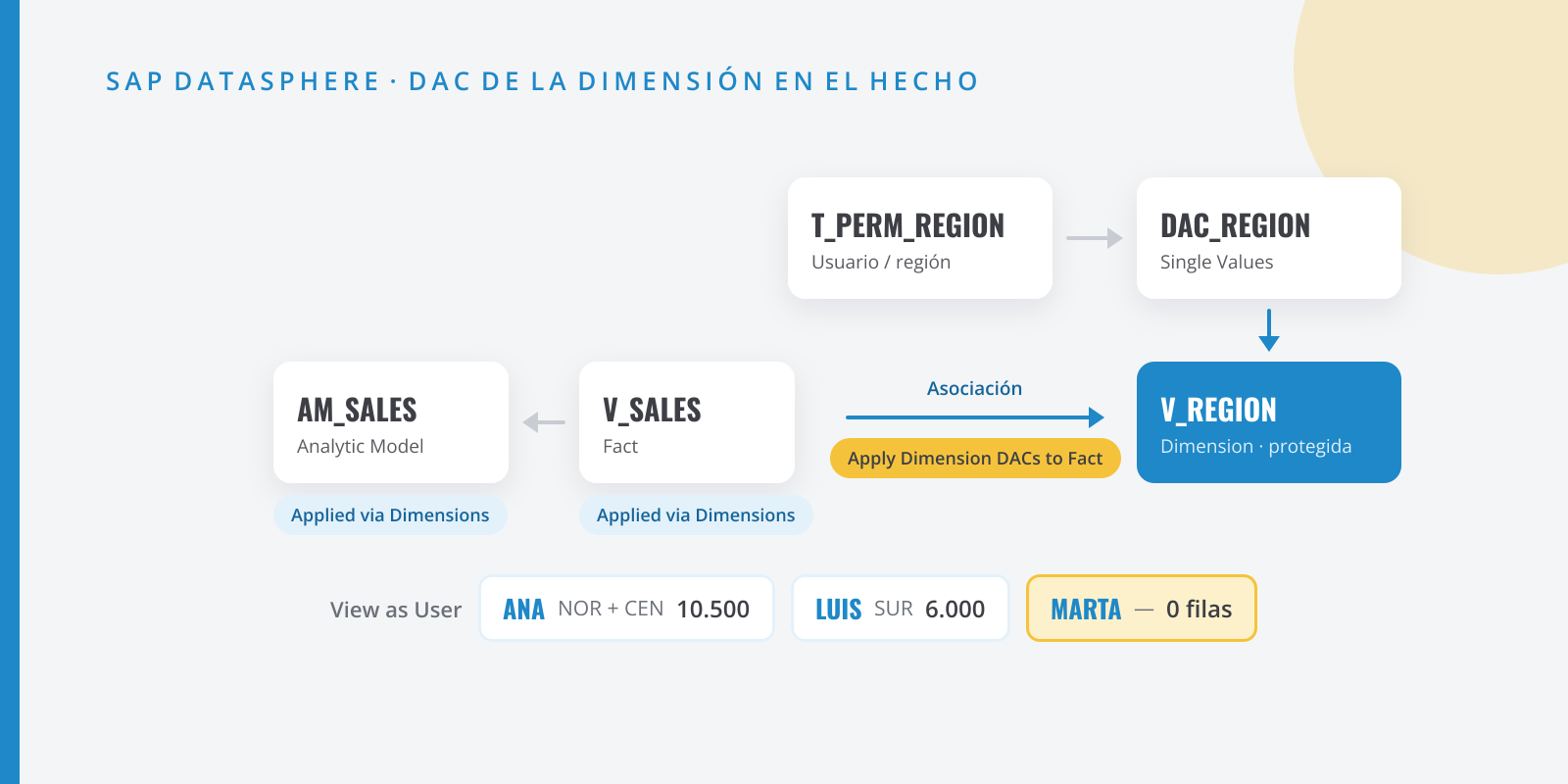
La seguridad por filas en SAP Datasphere se monta con Data Access Controls (DAC). Lo natural es proteger la dimensión: “Ana solo ve las regiones Norte y Centro”. El problema es que proteger la dimensión no bastaba para proteger bien los hechos que cuelgan de ella por una asociación. En la wave 2026.6 (marzo de 2026) SAP añadió a la asociación hecho → dimensión la opción Apply Dimension Data Access Controls to Fact, que aplica la DAC de la dimensión directamente a los datos del hecho. En este caso práctico la montamos de cero y la comprobamos usuario a usuario sin necesitar más usuarios reales.
Qué vamos a construir
Un modelo de ventas por región, típico de una distribuidora con delegaciones. Al acabar tendrás:
- Una tabla de permisos
T_PERM_REGION(usuario → región) y una DACDAC_REGIONde tipo Single Values sobre ella. - Una dimensión
V_REGIONprotegida conDAC_REGION. - Una vista fact
V_SALEScon una asociación aV_REGIONque propaga la DAC al hecho. - Un Analytic Model
AM_SALES, una prueba con View as User en la vista fact para tres usuarios ficticios y otra en el modelo con tu propio usuario.
Todos los nombres técnicos son de ejemplo: usa los de tu convención.
Por qué importa
SAP lo explica en una frase: sin esta opción, los usuarios pueden ver valores agregados nulos de registros que no tienen permiso para ver. En mi prueba se ve claro: la DAC filtra la dimensión, pero el hecho no la hereda. En la vista fact el usuario sigue viendo todas las ventas, y en el Analytic Model ve los importes de las regiones prohibidas con el nombre de la región a (Null). La alternativa sin esta opción es aplicar también la DAC en la vista fact o en el Analytic Model, y mantener el mapeo en dos sitios. Con la nueva opción, la regla vive en la dimensión y el hecho la hereda.
Paso a paso
Paso:Sube los datos de ejemplo
Descarga los tres CSV, con datos ficticios: regiones.csv, ventas.csv y permisos_region.csv.
regiones.csvtiene cuatro regiones (NOR,CEN,SUR,EST).ventas.csvtiene 16 ventas, cuatro por región, que suman 22.450:Región Ventas Importe NOR 4 4.450 CEN 4 6.050 SUR 4 6.000 EST 4 5.950 La tabla de permisos asigna regiones a usuarios:
permisos_region.csv USER_ID,REGION_IDTU_USUARIO,NORTU_USUARIO,CENTU_USUARIO,SURTU_USUARIO,ESTANA.DEMO,NORANA.DEMO,CENLUIS.DEMO,SURAntes de subirlo, sustituye
TU_USUARIOpor tu ID de usuario de Datasphere, en el formato que use el proveedor de identidad del tenant. Es importante: un usuario que no aparece en la tabla de permisos no ve ningún registro en las vistas protegidas, y eso te incluye a ti.ANA.DEMOyLUIS.DEMOson ficticios; no hace falta que existan en el tenant.¿Qué formato? No lo adivines: el editor de la DAC (paso 2) muestra un ejemplo con tu propio usuario debajo de Permissions Entity. En mi tenant de trial era el email en minúsculas, no el código
USR…que ves en el nombre del espacio. Mi primera carga llevaba el código y tuve que rehacerla.En el Data Builder, abre el menú de importación de la barra de herramientas y elige Import CSV File para crear
T_REGION,T_SALESyT_PERM_REGION. En el editor de importación, selecciona cada columna y abre Details para revisar el tipo. En mi prueba Datasphere detectó bienAMOUNTcomo Number ySALE_DATEcomo Date. Despliega cada tabla con su nombre técnico.Si ya subiste
T_PERM_REGIONcon el ID equivocado, no hace falta borrarla: en el editor de la tabla, el botón Upload Data from CSV File abre el diálogo Import CSV File; marca Delete Existing Data Before Upload y sube el fichero corregido.Paso:Crea la DAC sobre la tabla de permisos
En el Data Builder, elige New Data Access Control y rellena:
Propiedad Valor Business / Technical Name DAC_REGIONStructure Single Values Permissions Entity T_PERM_REGIONIdentifier Column USER_IDCriteria REGION_IDEn la sección Criteria, Create añade una fila; en mi caso propuso directamente
REGION_ID, la única columna que quedaba. Guarda y despliega. Con Single Values, cada usuario ve los registros que coinciden con cualquiera de los valores que tiene asignados: Ana, Norte o Centro.Si tu tabla de permisos llega compartida desde otro espacio, no la puedes usar directamente como permissions entity: encapsúlala antes en una vista de tu espacio.
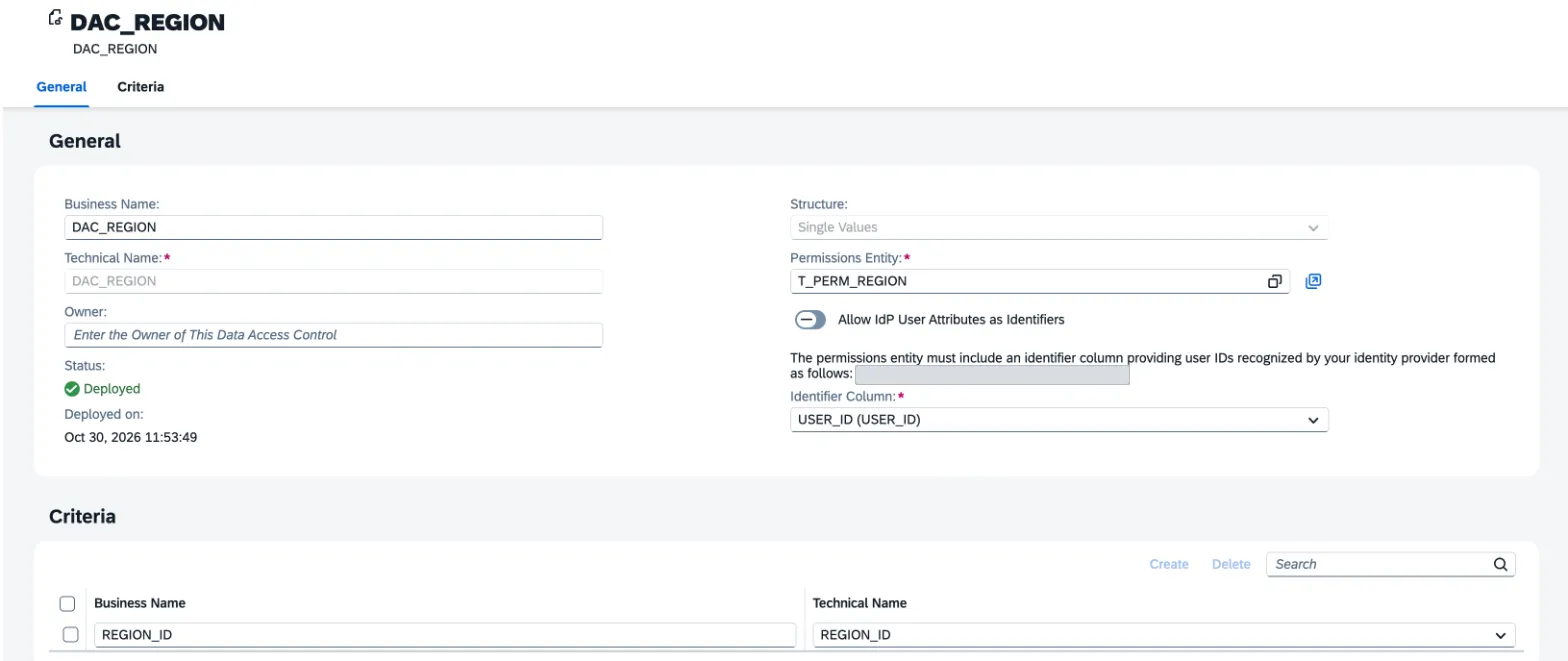
DAC_REGION desplegada. Debajo de Permissions Entity, el editor indica el formato de ID que espera (he tapado mi email). Paso:Crea la dimensión y protégela
Crea una SQL View
V_REGION:V_REGION.sql SELECT "REGION_ID", "REGION_NAME"FROM "T_REGION"Ponle Semantic Usage = Dimension, valida el SQL para que aparezcan los atributos y marca
REGION_IDcomo clave (lápiz de Attributes, columna de la llave). Si quieres,REGION_NAMEcomo texto deREGION_ID.En el panel lateral de la vista, baja a la lista Data Access Controls. Pulsa +, elige
DAC_REGIONy, en la sección Join, arrastraREGION_IDde la vista sobre el criterioREGION_IDde la DAC: en mi prueba no se mapeó solo, aunque las columnas se llaman igual. Cada criterio de la DAC tiene que quedar mapeado; si no, el filtro no funciona bien. Despliega.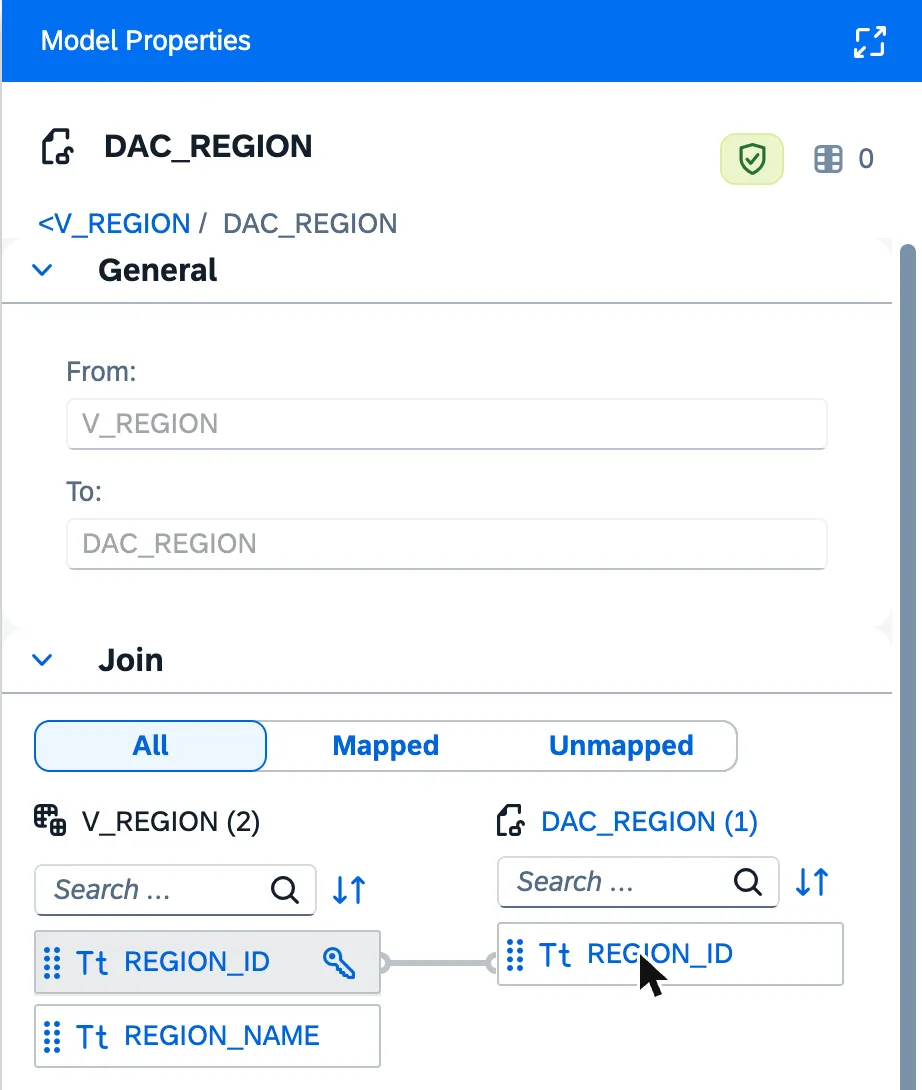
Join de DAC_REGION en V_REGION: REGION_ID de la vista unido al criterio de la DAC. Compruébalo ya en el Data Viewer de
V_REGIONcon View as User (el icono de la persona en la barra del panel de datos): conANA.DEMOsolo salenCENyNOR. La dimensión ya está protegida.Paso:Crea el hecho con la asociación (todavía sin la opción)
Crea una SQL View
V_SALES:V_SALES.sql SELECT "SALE_ID", "SALE_DATE", "REGION_ID", "AMOUNT"FROM "T_SALES"Ponle Semantic Usage = Fact,
SALE_IDcomo clave yAMOUNTcomo medida (arrástrala a Measures). En la sección Associations, pulsa + > Association y eligeV_REGION. Datasphere mapeó soloREGION_IDdel hecho contra la claveREGION_IDde la dimensión.En el panel de la asociación, bajo To, ya ves la casilla Apply Dimension Data Access Controls to Fact. De momento no la marques: quiero que veas primero el comportamiento de antes. Despliega.
Después crea el Analytic Model
AM_SALESarrastrandoV_SALESal lienzo. El diálogo de alta ya propone la dimensión asociadaREGION_ID(V_REGION) y la medidaAMOUNT. Despliégalo.Paso:Mira el «antes» con View as User
En el editor de
V_SALES, abre el Data Viewer, pulsa View as User, escribeANA.DEMOy pulsa View.Resultado en mi prueba: Ana ve las 16 ventas, también las de
SURyEST, y el total sigue en 22.450. La dimensión la filtra, pero la vista fact no.Un detalle: View as User solo simula DAC desplegadas y aplicadas en el espacio actual. Si la vista viene compartida de otro espacio, no está disponible.
En
AM_SALES, que es donde SAP habla de valores agregados nulos, View as User no sirve. La ayuda dice que existe en el editor del Analytic Model; en mi tenant (octubre de 2026) solo aparece si seleccionas en el lienzo el fact source o la dimensión, y entonces el Data Viewer muestra los datos de esa vista (V_SALESoV_REGION), igual que si la abrieras en su editor. Con el modelo seleccionado, ni el Data Viewer ni Preview lo tienen.El truco es probar con tu propio usuario. Quítate temporalmente
SURyESTenT_PERM_REGION(vuelve a subir el CSV sin esas dos filas, con Delete Existing Data Before Upload). AbreAM_SALESen Preview y pon en filasREGION_IDy su atributoREGION_NAME(despliegaREGION_IDen Available Objects).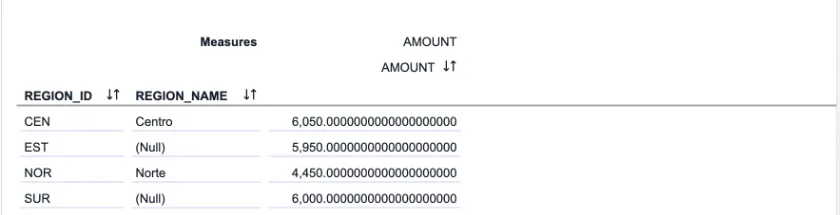
AM_SALES sin la opción y con mi usuario limitado a NOR y CEN: EST y SUR salen con REGION_NAME (Null), pero con sus importes. Esto es exactamente lo que describe SAP: la DAC oculta los registros de la dimensión, así que
REGION_NAMEsale como (Null) enESTySUR, pero los importes del hecho siguen ahí y el total es 22.450. El usuario no sabe de qué región son, pero ve cuánto venden las regiones que no le tocan.Paso:Activa la propagación al hecho
Vuelve a
V_SALES, abre la asociación aV_REGIONy marca Apply Dimension Data Access Controls to Fact. Despliega la vista.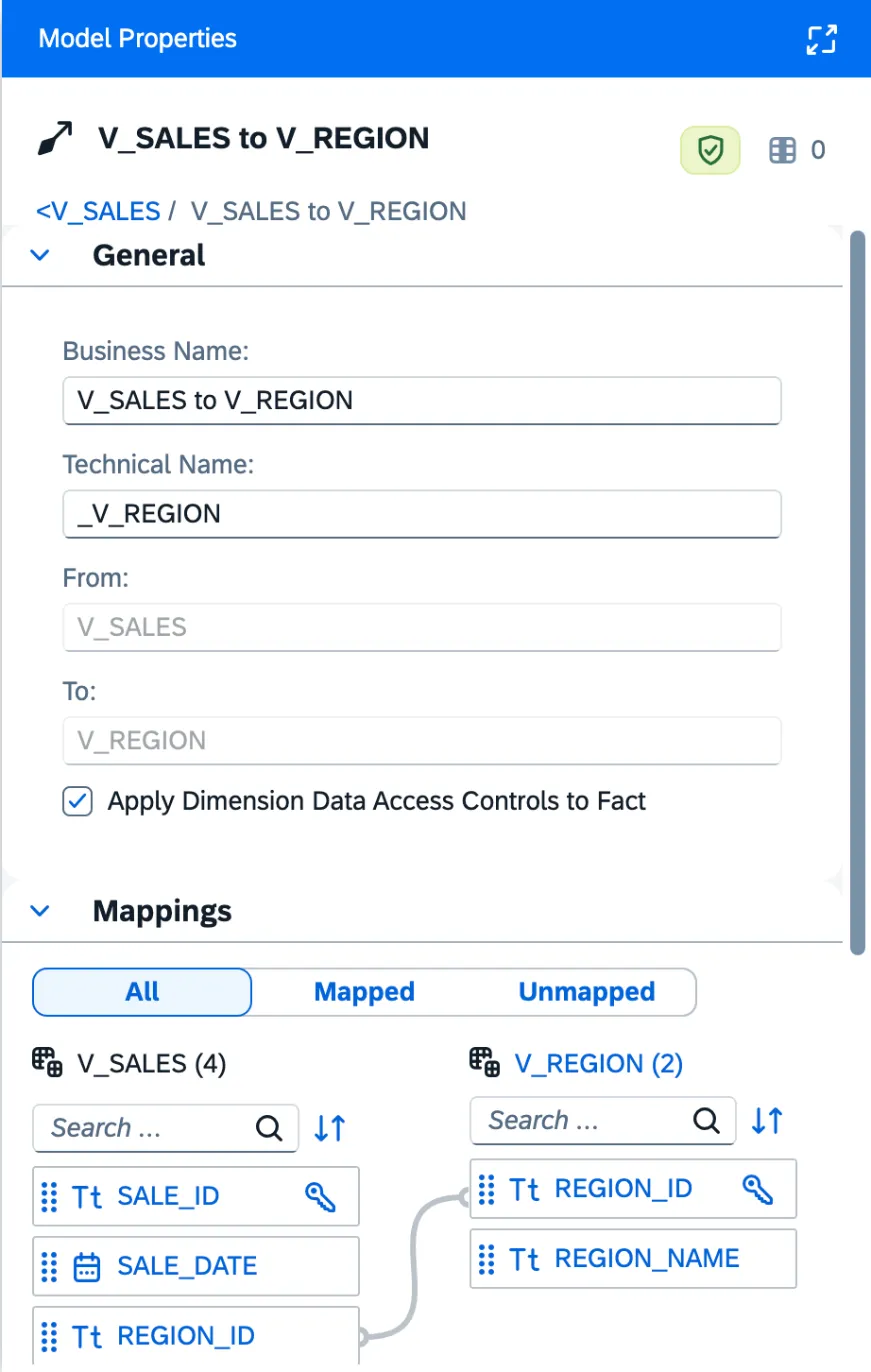
La asociación de V_SALES a V_REGION con la casilla marcada y el mapeo REGION_ID → REGION_ID. En el panel lateral de
V_SALES, la lista Data Access Controls sigue con 0 DAC propias, pero ahora muestraDAC_REGIONen la sublista Applied via Dimensions, con la nota Applied to V_REGION. Esa sublista es útil para revisar modelos heredados: te dice qué seguridad llega por asociaciones sin tener que abrir cada dimensión.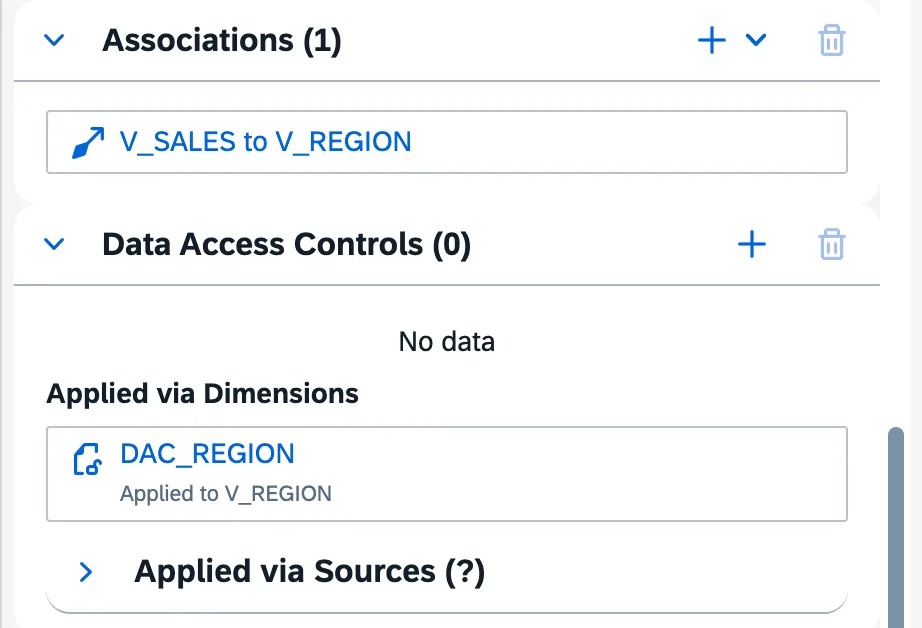
V_SALES no tiene DAC propias, pero hereda DAC_REGION por la asociación. En
AM_SALESno esperes ver el cambio. Su panel no tiene sublista Applied via Dimensions, yDAC_REGIONaparece en Applied via Sources conV_REGIONcomo origen, con la casilla marcada o sin ella: lo comprobé desmarcándola y volviendo a desplegar. Sale ahí porqueV_REGIONes una de las fuentes del modelo, no por la nueva opción. El Analytic Model siguió en estado Deployed después de cambiar la vista fact; no me pidió redesplegarlo.Donde sí se ve el cambio es en los datos. Repite el Preview de
AM_SALEScon tu usuario todavía limitado aNORyCEN: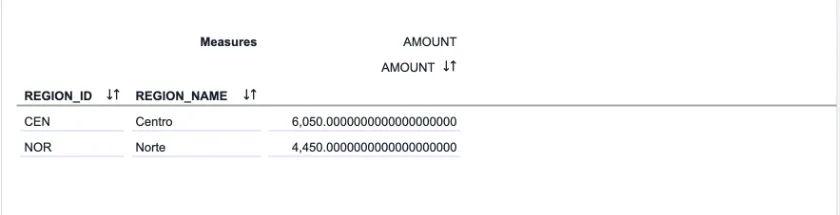
Con la casilla marcada, el mismo usuario solo ve CEN y NOR (10.500). Las filas (Null) desaparecen. Ahora el hecho hereda la DAC: solo salen
CENyNOR, y el total baja a 10.500. Cuando acabes, vuelve a subir el CSV con tus cuatro regiones. No hace falta redesplegar nada: el AM recoge los cambios de la tabla de permisos al recargar la página del navegador. Lo repetí dos veces más y lo cogió con un simple F5. Eso sí, una vez el Preview siguió mostrando el resultado anterior durante unos minutos, aunqueV_SALESya mostraba el nuevo; si te pasa, espera un poco y recarga.
Validación
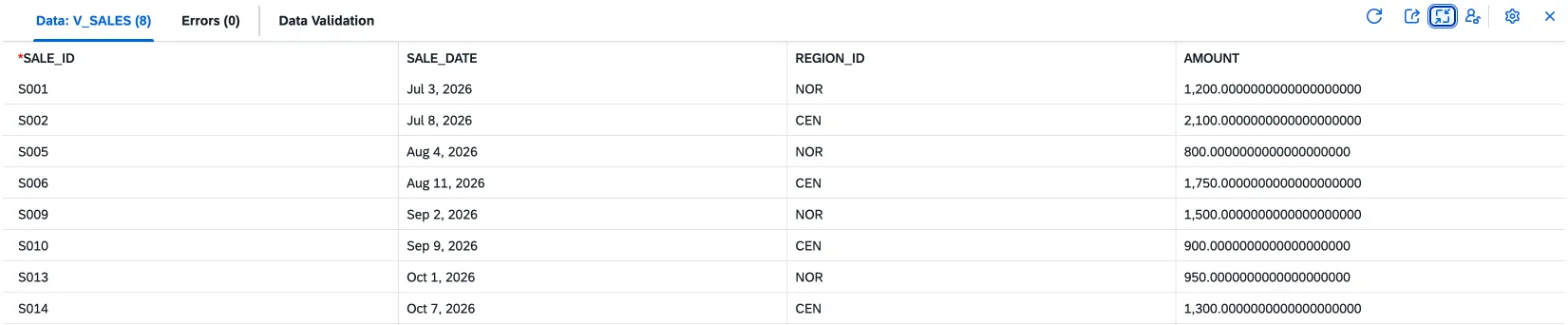
Repite View as User en V_SALES con cada usuario. Si el Data Viewer muestra el error You can’t see data in a view protected by a data access control until all changes are deployed justo después de desplegar, cierra la vista y vuelve a abrirla desde el Data Builder: a mí se me quitó así. Este es el resultado que obtuve con los datos del CSV:
| Usuario | Regiones permitidas | Ventas visibles | Total AMOUNT |
|---|---|---|---|
ANA.DEMO |
NOR, CEN | 8 | 10.500 |
LUIS.DEMO |
SUR | 4 | 6.000 |
MARTA.DEMO (no está en la tabla) |
— | 0 | — |
| Tu usuario | Las cuatro | 16 | 22.450 |
En AM_SALES, con mi usuario limitado a NOR y CEN, el Preview pasó de 22.450 con dos filas (Null) a 10.500 al marcar la casilla, igual que ANA.DEMO en la vista fact.
MARTA.DEMO es la prueba que más me gusta: confirma que quien no está en la tabla de permisos no ve nada. Es el comportamiento correcto y seguro, pero en proyecto genera incidencias de “no veo datos” el primer día. Si tu equipo carga los permisos desde un fichero de RR. HH. o desde un sistema de identidades, revisa antes que todos los usuarios activos tienen al menos una fila.
Errores habituales
| Síntoma | Causa | Solución |
|---|---|---|
| Un usuario no ve ningún dato | No tiene ninguna fila en la tabla de permisos | Añádelo, aunque sea con una región. Ojo con tu propio usuario. |
| Tú no ves datos aunque estás en la tabla de permisos | El ID no tiene el formato del proveedor de identidad | Usa el formato que muestra el editor de la DAC (en el trial, el email en minúsculas) y recarga la tabla. |
| El Data Viewer pide desplegar aunque la vista ya está desplegada | El editor no ha refrescado el estado tras el despliegue | Cierra la vista y ábrela de nuevo desde el Data Builder. |
| Cambias la tabla de permisos y el Preview del AM no cambia | El Preview sigue mostrando el resultado anterior | Recarga la página del navegador; si no cambia, espera unos minutos y recarga otra vez. No hace falta redesplegar. |
| View as User no filtra nada | La DAC no está desplegada, o se aplicó en otro espacio | Despliega la DAC y la vista. View as User solo simula DAC desplegadas del espacio actual. |
| No puedes usar la tabla de permisos en la DAC | La tabla viene compartida de otro espacio | Crea una vista sobre ella en tu espacio y úsala como permissions entity. |
| La validación de datos de la vista muestra reglas no disponibles | La vista, o alguna de sus fuentes, está protegida con una DAC | Es una limitación documentada: valida las claves antes de aplicar la DAC o en una vista sin proteger. |
No puedes persistir una vista que consume V_SALES |
No se puede persistir una vista que consume otra vista con DAC | Persiste por debajo de la vista protegida o aplica la DAC en la vista superior. |
| En el Analytic Model no puedes mapear una DAC a un atributo de dimensión | El modelo tiene variables estándar, de fecha de referencia o X | Es una limitación documentada. Aplicar la seguridad en las vistas, como en este caso, es la alternativa que yo usaría. |
Un apunte sobre persistencia: la documentación dice que una vista con DAC se puede persistir, pero no he encontrado qué pasa exactamente con una DAC heredada por asociación. Si persistes la vista fact, pruébalo antes de darlo por hecho.
Mi recomendación
Para modelos nuevos, yo pondría la DAC en la dimensión y marcaría la opción en cada asociación hecho → dimensión que tenga que heredarla. Una regla en un sitio es más fácil de auditar que tres copias mapeadas a mano. En modelos existentes, empieza por la sublista Applied via Dimensions de cada vista fact: te dice qué hechos heredan ya la seguridad de sus dimensiones. En el Analytic Model, Applied via Sources te dice qué DAC hay en sus fuentes, pero no si el hecho las hereda. Y antes de pasar a producción, haz siempre la prueba de los tres usuarios: uno con todo, uno con parte y uno sin nada.
Fuentes
- What’s New in SAP Datasphere (SAP Help Portal)
- Create an Association to Define a Semantic Relationship Between Entities (SAP Help Portal)
- Apply a Data Access Control to a Graphical or SQL View (SAP Help Portal)
- Apply a Data Access Control to an Analytic Model (SAP Help Portal)
- Securing Data with Data Access Controls (SAP Help Portal)
- Create a “Single Values” Data Access Control (SAP Help Portal)
- Viewing Object Data (SAP Help Portal)
- Persisted Views and Data Access Control (SAP Help Portal)
- Validating View Data (SAP Help Portal)
- Creating a Local Table from a CSV File (SAP Help Portal)