Caso práctico: medidas no sumables en un Analytic Model de Datasphere
Paso a paso con count distinct, medidas calculadas, GrandTotal y exception aggregation en un Analytic Model de Datasphere, validadas exportando la vista previa.
Índice del artículo
“La suma de clientes por región no cuadra con el total”. He oído esa frase en todos los proyectos de BI en los que he trabajado, y casi nunca es un error: es una medida no sumable tratada como si lo fuera. Número de clientes distintos, precio medio, peso sobre el total o el mejor mes no se pueden sumar fila a fila. En este caso práctico construimos esas cuatro medidas en un Analytic Model de SAP Datasphere, comprobamos con datos de ejemplo que el modelo las calcula bien y usamos la exportación de la vista previa para enseñar a negocio por qué el total no es la suma.
Qué vamos a construir
Un modelo de ventas mínimo de una distribuidora. Al acabar tendrás:
- Una tabla local
T_SALES_KPIcargada desde CSV y una vistaFV_SALES_KPIcon uso semántico Fact. - Un Analytic Model
AM_SALES_KPIcon cinco medidas que no se suman: clientes distintos, venta media por cliente, precio medio, peso sobre el total y venta del mejor mes. - Una vista de control
V_CHECK_NAIVEque calcula lo mismo “a la manera fácil” en SQL, para comparar. - La vista previa del modelo exportada a CSV, con los valores esperados que tienes en este post.
Todos los nombres técnicos son de ejemplo: usa los de tu convención.
Antes de empezar, una idea que lo explica todo. SAP documenta el orden en que el Analytic Model calcula una medida: primero la agregación estándar, después la fórmula y por último la exception aggregation. Es decir, las fórmulas se aplican sobre datos ya agregados al nivel que estás mirando, no fila a fila. Ahí está la diferencia con hacerlo en SQL.
Paso a paso
Paso:Sube los datos de ejemplo
Descarga ventas_kpi.csv: 15 ventas ficticias de julio a septiembre de 2026 en tres regiones (
NORTE,SUR,ESTE), con seis clientes y un total de 12.400. Lo importante del fichero es que dos clientes compran en más de una región:C01en las tres yC06enNORTEyESTE. Es lo normal en una distribuidora con clientes que tienen varias tiendas.En el Data Builder, elige Import → Import CSV File, selecciona el fichero con Select Source File y pulsa Upload. Antes de desplegar, revisa en la pestaña Details de cada columna:
SALE_MONTHdebe ser String. En mi prueba lo detectó como Date con formatoYYYY-MM: cámbialo, porque aquí “2026-07” es una etiqueta de mes, no un día.AMOUNTdebe ser Number (el fichero lleva dos decimales para ayudar a la detección). En mi prueba lo detectó bien; si te sale como Integer, cámbialo.QUANTITY, Integer (también lo detectó bien).- En
SALE_ID, marca Set as Key.
Despliega con el nombre
T_SALES_KPI.Paso:Crea la vista Fact
Crea una SQL View
FV_SALES_KPI:FV_SALES_KPI.sql SELECT "SALE_ID", "SALE_DATE", "SALE_MONTH", "REGION_ID","CUSTOMER_ID", "QUANTITY", "AMOUNT"FROM "T_SALES_KPI"Pon Semantic Usage = Fact. En el menú ⋯ de
AMOUNTy deQUANTITY, elige Change to Measure (agregación por defecto, suma). El resto de columnas se quedan como atributos. Despliega.No calculo nada en esta vista a propósito. Todo lo que no se suma va al Analytic Model, que es quien sabe a qué nivel está mirando el usuario.
Paso:Crea el Analytic Model con las medidas base
Elige New Analytic Model y arrastra
FV_SALES_KPIal lienzo. En el diálogo, deja marcadas las casillas de añadir todos los atributos y todas las medidas y pulsa Add. Guarda comoAM_SALES_KPI.Ya tienes
AMOUNTyQUANTITY, que sí se suman, y los atributos de la fact, que en el Analytic Model funcionan como dimensiones. Deja dentroREGION_ID,CUSTOMER_IDySALE_MONTH: las vamos a necesitar en las medidas.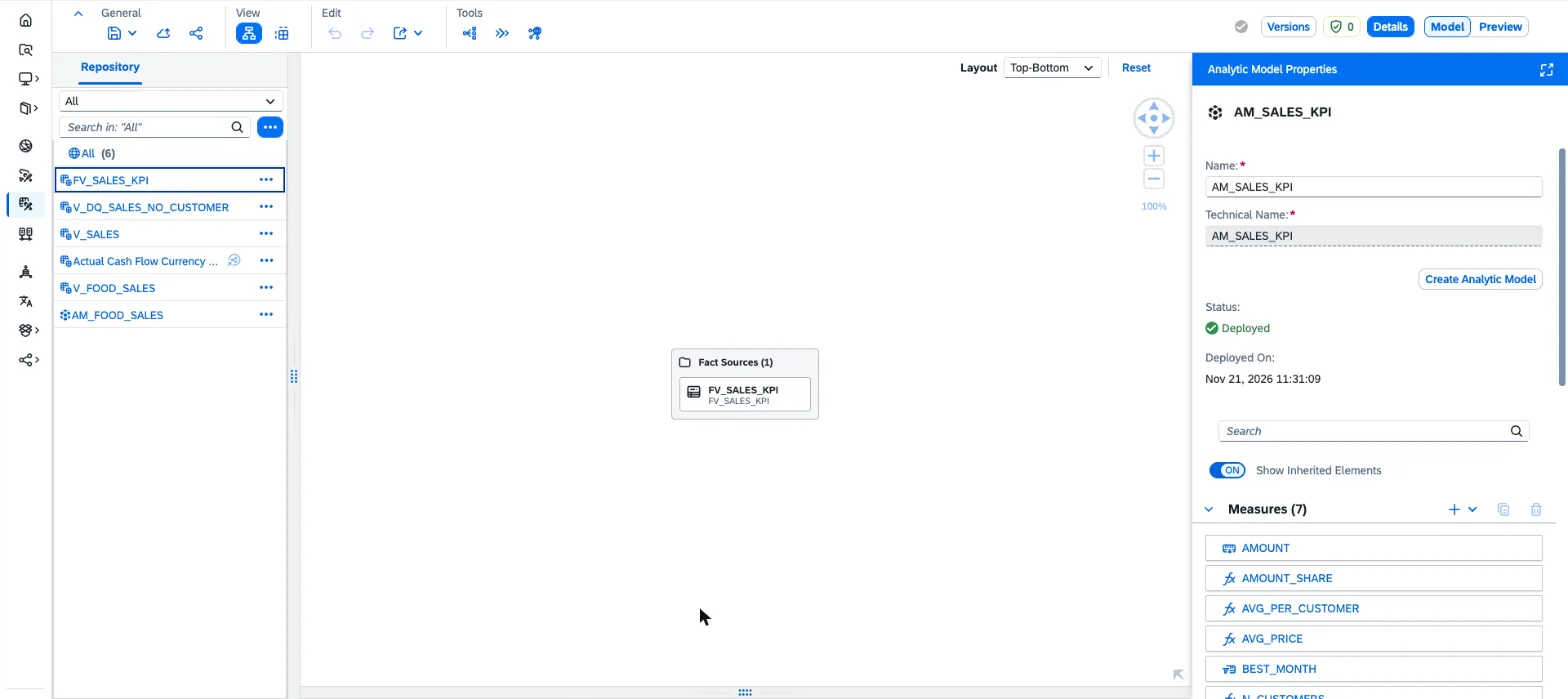
AM_SALES_KPI ya terminado: una sola fuente fact y las medidas del caso en el panel de propiedades. Paso:Clientes distintos y venta media por cliente
Haz clic en el fondo del lienzo y, en el panel de propiedades, pulsa el + de la sección Measures. El menú ofrece Calculated Measure, Restricted Measure, Count Distinct Measure, Conversion Measure y Non-Cumulative Measure:
- Count Distinct Measure
N_CUSTOMERS(nombre de negocio “Clientes distintos”). En Dimensions, eligeCUSTOMER_ID. Hasta que no eliges una, el campo sale en rojo y no deja guardar. SAP aclara que esta medida solo cuenta valores con datos (“booked values”). - Calculated Measure
AVG_PER_CUSTOMER(“Venta media por cliente”), con la expresiónAMOUNT / N_CUSTOMERS. Pulsa Validate para comprobar la expresión. En mi prueba, la vista previa ya la mostró con dos decimales sin tocar Formatting.
Fíjate en lo que va a pasar en el total. Cada región tiene 3 clientes distintos:
Región Clientes Clientes distintos NORTE C01, C02, C06 3 SUR C01, C03, C04 3 ESTE C01, C05, C06 3 Suma 9 Total C01 a C06 6 Sumarlos da 9, pero el total correcto es 6.
C01compra en las tres regiones y cuenta como cliente en cada una (1 + 1 + 1), yC06en dos, cuando en el total cada uno es un solo cliente. Y la venta media por cliente del total (12.400 / 6 = 2.066,67) es mayor que la de cualquier región. Parece un error y es exactamente lo correcto.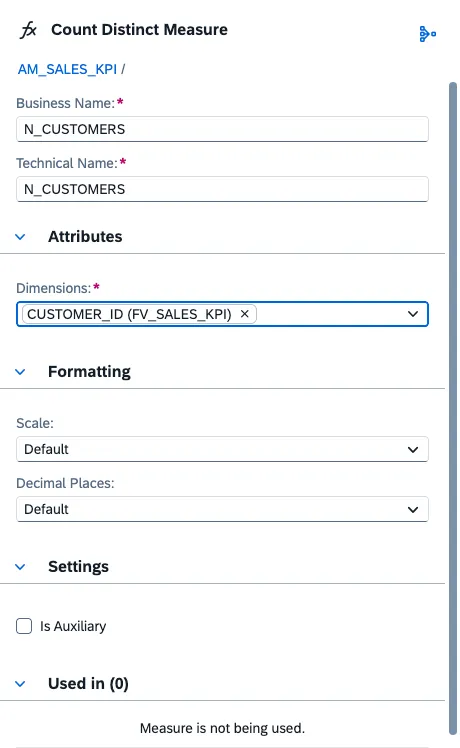
N_CUSTOMERS: Count Distinct Measure sobre CUSTOMER_ID. - Count Distinct Measure
Paso:Precio medio y peso sobre el total
Añade dos Calculated Measure más:
AVG_PRICE(“Precio medio”):AMOUNT / QUANTITY. Como la fórmula se aplica después de agregar, es un precio medio ponderado: importe total entre unidades totales. La media de los precios de cada venta da otra cosa, y lo veremos en la vista de control.AMOUNT_SHARE(“Peso sobre el total, %”):AMOUNT / GrandTotal(AMOUNT) * 100. GrandTotal devuelve el total general del resultado, así que cada región se divide entre 12.400. Con esta sintaxis, Validate responde The expression is valid.
Multiplico por 100 en la fórmula para no depender de cómo se muestre la escala Percent de Formatting. Si prefieres esa escala, compruébalo en la vista previa. La lista oficial de funciones incluye también
PercentOfGrandTotal, que hace este cálculo directamente.Paso:El mejor mes, con exception aggregation
Queremos la venta del mejor mes de cada región: sumar por mes y quedarse con el máximo. Una agregación estándar MAX no sirve, porque daría la venta individual más grande. Esto es justo lo que resuelve la exception aggregation: agregar primero con la regla estándar al nivel de una dimensión y aplicar después otra regla.
Añade una Restricted Measure
BEST_MONTH(“Venta del mejor mes”):- Source Measure:
AMOUNT. Deja Aggregation Type en Inherited (SUM). - Expression: vacía. SAP lo contempla expresamente: una medida restringida sin restricciones, solo para usar la exception aggregation. El editor la da por buena (The expression is valid).
- Exception Aggregation: en Exception Aggregation Type, MAX (la lista incluye también SUM, MIN, COUNT, AVG, FIRST, LAST y otras). En Exception Aggregation Dimensions, que pasa a ser obligatorio,
SALE_MONTH.
En una medida restringida, la exception aggregation solo está soportada si la medida fuente es una medida de la fact, como
AMOUNT. Guarda y despliega el modelo: al pulsar Deploy por primera vez te pide el nombre y despliega a continuación.En el total, el modelo vuelve a hacer lo correcto: suma todas las regiones por mes y se queda con el máximo (agosto, 4.900). No es la suma de los mejores meses de cada región (6.200), ni el mayor de ellos (3.100).
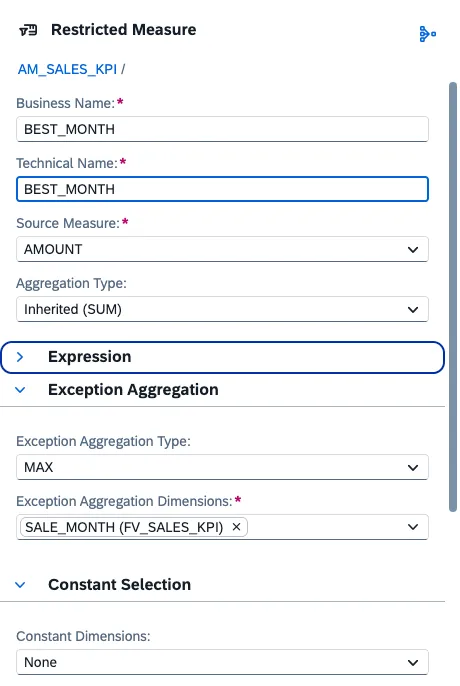
BEST_MONTH: suma estándar de AMOUNT y, después, máximo por SALE_MONTH. - Source Measure:
Paso:Construye la vista de control 'a la manera fácil'
Para tener con qué comparar, crea una SQL View
V_CHECK_NAIVEcon lo que haría cualquiera que precalcula KPI en SQL:V_CHECK_NAIVE.sql SELECT r."REGION_ID", r."N_CUSTOMERS", r."AVG_ROW_PRICE", m."BEST_MONTH"FROM (SELECT "REGION_ID",COUNT(DISTINCT "CUSTOMER_ID") AS "N_CUSTOMERS",ROUND(AVG(CAST("AMOUNT" AS DECIMAL(15,2)) / "QUANTITY"), 2) AS "AVG_ROW_PRICE"FROM "T_SALES_KPI"GROUP BY "REGION_ID") AS rINNER JOIN (SELECT "REGION_ID", MAX("MONTH_AMOUNT") AS "BEST_MONTH"FROM (SELECT "REGION_ID", "SALE_MONTH", SUM("AMOUNT") AS "MONTH_AMOUNT"FROM "T_SALES_KPI"GROUP BY "REGION_ID", "SALE_MONTH") AS xGROUP BY "REGION_ID") AS mON r."REGION_ID" = m."REGION_ID"Deja Semantic Usage = Relational Dataset, despliega y abre la vista previa de datos. Por región, los clientes (3, 3, 3) y el mejor mes (1.500, 1.600, 3.100) coinciden con el modelo. El problema llega cuando alguien suma estas filas, en una story o en Excel: 9 clientes y 6.200 de mejor mes. Y la media de precios por venta (
AVG_ROW_PRICE) ya no coincide ni por región, porque pesa igual una venta de 1 unidad que una de 30.Paso:Revisa la vista previa y expórtala
Abre la pestaña Preview del Analytic Model. Por defecto salen las siete medidas en columnas y una sola fila con el total. En Available Objects, pulsa el icono de filas junto a
REGION_ID. Luego, en el panel Builder, abre el menú ⋯ deREGION_ID(el de la propia dimensión dentro de Rows, no el de la cabecera de Rows) y elige Totals → Show Totals.Después abre el menú de exportación de la barra de la vista previa y elige Export CSV… (o Export Excel…). SAP plantea esta exportación justo para esto: compartir resultados intermedios y validar los cálculos y las medidas. Si no te aparece, revisa en las propiedades del modelo, en Advanced Properties, el interruptor Allow Data Export. En el trial venía activado.
Un detalle visual:
AMOUNTyBEST_MONTHse muestran con todos los decimales de la columna importada, mientras que las medidas calculadas salen con dos.Abre el fichero en Excel y haz la prueba que hará negocio: suma las tres filas de regiones de cada columna y compárala con la fila de total del modelo.

La vista previa con totales: 6 clientes y 4.900 de mejor mes, no 9 ni 6.200.
Validación
Con los datos de ejemplo, la vista previa de AM_SALES_KPI por región debe dar esto (son los valores que obtuve en el trial):
| REGION_ID | AMOUNT | QUANTITY | N_CUSTOMERS | AVG_PER_CUSTOMER | AVG_PRICE | AMOUNT_SHARE | BEST_MONTH |
|---|---|---|---|---|---|---|---|
| ESTE | 3.600 | 30 | 3 | 1.200,00 | 120,00 | 29,03 | 1.500 |
| NORTE | 3.800 | 37 | 3 | 1.266,67 | 102,70 | 30,65 | 1.600 |
| SUR | 5.000 | 60 | 3 | 1.666,67 | 83,33 | 40,32 | 3.100 |
| Total | 12.400 | 127 | 6 | 2.066,67 | 97,64 | 100,00 | 4.900 |
Y esto es lo que sale si en el Excel exportado sumas las filas de región, o si usas la vista de control:
| Medida | Total del modelo | Suma de filas / cálculo “fácil” | Por qué |
|---|---|---|---|
| Clientes distintos | 6 | 9 | C01 y C06 compran en varias regiones |
| Mejor mes | 4.900 | 6.200 | Cada región tiene su mejor mes en un mes distinto |
| Precio medio (total) | 97,64 | 116,94 (media de precios por venta) | La media simple no pondera por unidades |
| Precio medio (región) | 120,00 · 102,70 · 83,33 | 124,83 · 122,33 · 103,67 (AVG_ROW_PRICE) |
Igual, ya por región |
| Peso sobre el total | 100,00 | 100,00 | Esta sí cuadra: las partes de un total suman el total |
Dos comprobaciones extra que recomiendo:
- Cambia
REGION_IDporSALE_MONTHen filas. Clientes distintos da 4 en cada mes y 6 en el total, yBEST_MONTHrepite la venta de cada mes (4.500, 4.900 y 3.000), porque a nivel de mes el máximo de un solo valor es ese valor. - Filtra una región con el icono de filtro de la vista previa (Dimensions → REGION_ID) y mira
AMOUNT_SHARE. SAP define GrandTotal como el total general de los valores del resultado, y así se comporta: conNORTEfiltrado y los meses en filas, el total marca 100,00 y los meses se reparten 42,11, 28,95 y 28,95 sobre 3.800, no sobre 12.400. Cuéntaselo a negocio antes de que lo descubra en una story filtrada.
Errores habituales
| Síntoma | Causa | Solución |
|---|---|---|
| El total de clientes es la suma de las regiones | El recuento se precalcula en SQL o se suma en Excel o en la story | Usa una Count Distinct Measure en el Analytic Model y no vuelvas a agregar sus valores exportados |
| El precio medio no cuadra con importe / unidades | Media de ratios por fila en lugar de ratio de totales | Calculated Measure AMOUNT / QUANTITY: la fórmula se aplica después de agregar |
BEST_MONTH da lo mismo que AMOUNT |
Falta SALE_MONTH como dimensión de la exception aggregation |
Revisa Exception Aggregation en la medida y que SALE_MONTH siga en el modelo |
| Una medida calculada sale vacía | Se basa en una dimensión que no está incluida en el Analytic Model | SAP pide incluir en el modelo la dimensión en la que se basa el cálculo |
| No aparece la exportación en la vista previa | La exportación de la vista previa está protegida en las propiedades del modelo | Revisa Allow Data Export en Advanced Properties, si tu política de datos lo permite |
| La vista previa va lenta con exception aggregation | Muchas dimensiones en la exception aggregation | SAP avisa del impacto en rendimiento: usa las mínimas imprescindibles |
Cierre
Las medidas no sumables no son un problema técnico, sino de comunicación: el modelo calcula bien y alguien suma lo que no debe. Mi recomendación: define en el Analytic Model todo lo que dependa del nivel de agregación (recuentos distintos, ratios, pesos, máximos por periodo) y nunca en la vista Fact ni en cada story. Antes de enseñárselo a negocio, exporta la vista previa con los totales activados y deja la tabla de “por qué no cuadra” junto a la documentación del modelo. Ahorra muchas reuniones.
El siguiente paso natural es llevar la misma lógica a los stocks con medidas no acumulativas (non-cumulative measures): el ejemplo clásico de un valor que describe un estado y que tampoco se suma en el tiempo.
Fuentes
- What’s New in SAP Datasphere (SAP Help Portal)
- Create a Measure in an Analytic Model (SAP Help Portal)
- Create a Count Distinct Measure (SAP Help Portal)
- Create a Calculated Measure (SAP Help Portal)
- Functions for Calculated Measures (SAP Help Portal)
- Create a Restricted Measure (SAP Help Portal)
- Aggregation and Exception Aggregation (SAP Help Portal)
- Preview Data in an Analytic Model (SAP Help Portal)
- Creating an Analytic Model (SAP Help Portal)
- Dimensions in the Analytic Model (SAP Help Portal)
- Creating a Local Table from a CSV File (SAP Help Portal)